اليوم، يُسهّل الذكاء الاصطناعي عملية تحرير الفيديو وتحسين جودته ويجعلها أكثر ملاءمة. فهم ذلك ميزات ترقية الفيديو بالذكاء الاصطناعي يمكنك مشاهدة أفلامك المفضلة بجودة أعلى. إذا كنت تبحث عن الأدوات المناسبة، فتابع القراءة - ستجد في هذه المقالة نصائح وإرشادات. سنستعرض بعضًا من أفضل أدوات تحرير الفيديو التي تستخدم تقنية الذكاء الاصطناعي لتحسين جودة الفيديو على أجهزة أندرويد، وآيفون، وأجهزة الكمبيوتر.
الجزء 1. ما هو الذكاء الاصطناعي في رفع مستوى الفيديو؟
أولاً وقبل كل شيء ، الذكاء الاصطناعي أو الذكاء الاصطناعي هو قدرة أداة تكنولوجية مثل الكمبيوتر والهاتف المحمول وغيرهما على أداء مهمة بشرية بالتمييز والذكاء البشري. هذا صحيح أيضًا مع ترقية الفيديو بالذكاء الاصطناعي. يعمل مُحسِّن الفيديو بدون AI على تحويل مقاطع الفيديو يدويًا فقط بواسطة شخص يتحكم في أدوات البرنامج أو التطبيق. من ناحية أخرى ، فإن تطبيق ترقية الفيديو لنظام Android وأدوات التحرير الأخرى سيجعل المهمة أسهل بكثير. أيضًا ، ستكون كل تفاصيل الفيديو التي لا تشاهدها بالعين المجردة جزءًا من التحسين.
الجزء 2. الطريقة الهائلة لترقية الفيديو باستخدام الذكاء الاصطناعي على جهاز الكمبيوتر
ال افايد محول الفيديو أداة رائعة لتحسين جودة الفيديو تعمل بتقنية الذكاء الاصطناعي، وبمجرد اختيار التحسين المطلوب، يتم تطبيقه على الفيديو بشكل مثالي. علاوة على ذلك، يمكن لهذا البرنامج الرائع تحسين جودة الفيديو بشكل كبير من خلال إزالة التشويش، وتثبيت الصورة، وتحسين الإضاءة بسهولة تامة. ليس هذا فحسب، بل يمكنك أيضًا تطبيق فلاتر وقوالب وموسيقى جميلة أثناء تحسين جودة الفيديو باستخدام الذكاء الاصطناعي! لا تقلق بشأن نوع جهاز الكمبيوتر الذي تستخدمه، لأن... افايد محول الفيديو يعمل بشكل مثالي على أنظمة ماك، وويندوز، ولينكس على حد سواء!
ماذا بعد؟ كما يوحي اسمها ، فإن افايد محول الفيديو كان في البداية أفضل محول فيديو وصانع أفلام و DVD ripper محلي الصنع في جميع أنحاء العالم. تخيل تحويل ملفات الفيديو والصوت في وقت واحد إلى أكثر أو أقل من 400 تنسيق مختلف. ناهيك عن التقنيات فائقة السرعة وتسريع الأجهزة التي تمتلكها ، والتي تعد مفيدة جدًا لك ولجهازك! على أي حال ، لا تتردد في تجربته باتباع الإرشادات الكاملة والمفصلة أدناه.
- قم بتحسين الفيديو الخاص بك بعدة طرق ولكن أسرع.
- يقوم بتأمين جهازك من خلال تقنية تسريع الأجهزة الخاصة به.
- إنه صانع صور مجمعة ثلاثية الأبعاد و GIF و Movie و Video.
- وهو يدعم جميع تنسيقات الإدخال والإخراج الشائعة.
- أكثر واجهة بديهية يمكن أن تحصل عليها على الإطلاق.
- ميزات وأدوات مذهلة في انتظارك!

 تحميل آمن
الخطوة 1تنزيل البرنامج
احصل على البرنامج لجهازك ، ولكي تفعل ذلك بكفاءة ، انقر فوق أزرار التنزيل المتوفرة أعلاه. حدد واحدًا مناسبًا لجهازك ، ثم قم بتشغيل مُحسِّن الفيديو AI هذا بمجرد تثبيته.
الخطوة 2قم بتحميل الملف
على الواجهة الرئيسية ، استكشف ملف صندوق الأدوات وحدد ملف محسن الفيديو. بمجرد النقر فوقه ، ستظهر نافذة منبثقة ، حيث يمكنك تحميل ملف الفيديو الخاص بك عند الضغط على ملف زائد رمز في المركز.

الخطوه 3تخصيص التحسين
في النافذة الجديدة ، اختر من بين الخيارات التي تحتاج فقط إلى تبديلها. الخيارات هي دقة عالية لجعل الجودة رائعة ، فإن إزالة ضوضاء الفيديو خيار لجعل الفيديو الخاص بك أنظف ، تقليل الاهتزاز لجعلها مستقرة ، و تحسين السطوع و التباين لتحقيق إضاءة مثالية لمقطع الفيديو الخاص بك.

الخطوة 4دقة الفيديو عالية الدقة بالذكاء الاصطناعي
هذه المرة ، عليك أن تقرر الدقة المناسبة التي تريدها لمقطع الفيديو الخاص بك. للقيام بذلك ، فقط اضغط على أيقونة السهم دقة، ثم اختر من بين الخيارات المتعددة. نفس الشيء مع التنسيق الذي تريده.

الخطوة الخامسةاحفظ الفيديو
إذا كان الفيديو الخاص بك جيدًا ، فانتقل وانقر فوق تحسين زر. انتظر حتى تنتهي عملية التحسين ، ثم تحقق منها


 افايد محول الفيديو
محول الوسائط الأكثر شمولاً لتحويل الفيديو والصوت دون فقدان الجودة.

الجزء 3. كيفية ترقية مقاطع الفيديو على الهاتف المحمول باستخدام الذكاء الاصطناعي
لتحسين جودة فيديوهاتك على هاتفك، يُنصح باستخدام تطبيق VideoShop. يتميز هذا التطبيق الرائع بكل ما يُمكنك قوله. فهو مُحسّن جودة فيديوهات لأجهزة أندرويد وآيفون، ويحتوي على تأثيرات وفلاتر جذابة، وعلامات، بالإضافة إلى انتقالات متحركة، وميزات أخرى تُضفي جمالًا على فيديوهاتك. كما يُتيح لك إضافة تعليقات صوتية ومؤثرات صوتية إلى فيديوهاتك المُحسّنة كجزء من ميزاته المتقدمة. مع ذلك، قد تواجه بعض الصعوبات في عملية استيراد وتصدير الفيديوهات، كما هو الحال مع العديد من المستخدمين الجدد. لذا، دعونا نُلقي نظرة على الخطوات التالية لكيفية عمل VideoShop في تحسين جودة الفيديوهات. يُرجى ملاحظة أن هذه الإرشادات مُخصصة لتحسين جودة الفيديوهات على أجهزة أندرويد وآيفون.
الخطوة 1تحتاج إلى تنزيل وتثبيت أداة زيادة حجم الفيديو هذا على جهاز Android أو iPhone. ثم قم بتشغيله ، وانقر فوق يستورد زر.
الخطوة 2حدد الفيديو الذي تريد تحسينه في الصفحة التالية ، ثم انقر فوق منجز. بعد الاستيراد الناجح للفيديو ، انتقل وانقر فوق منقي التبويب.
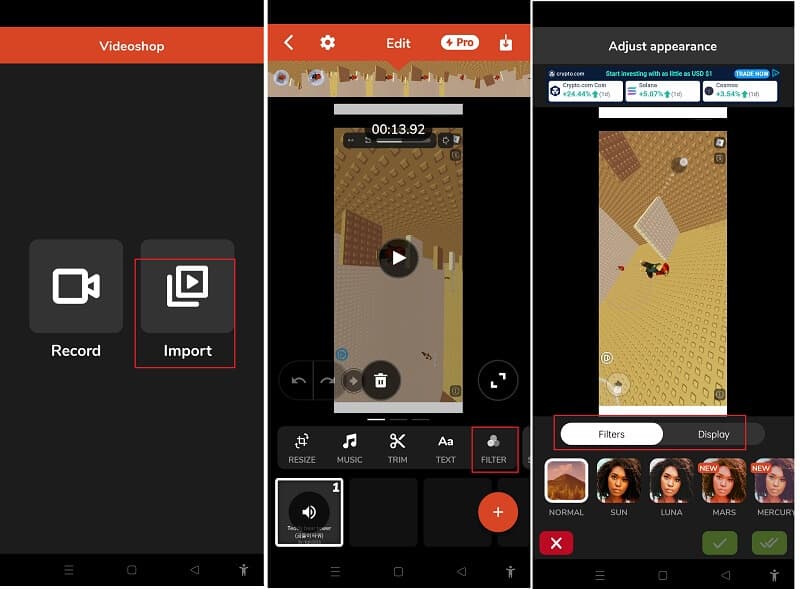
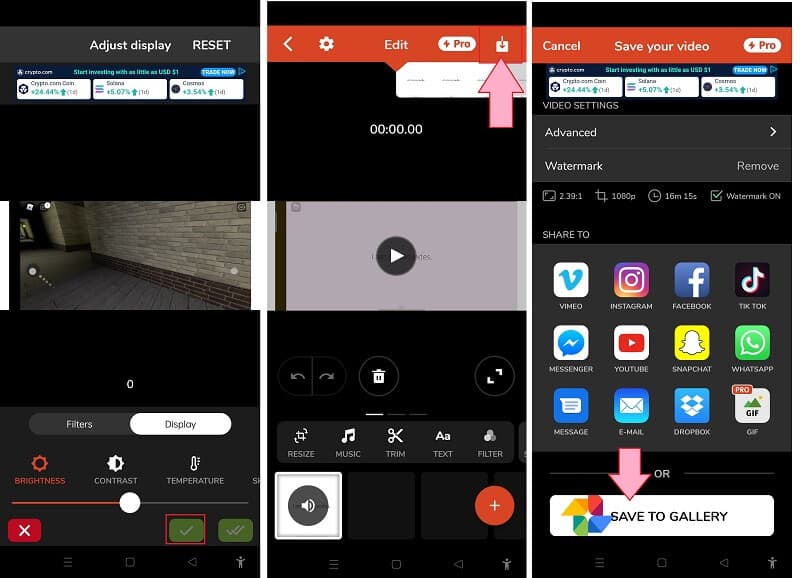
الخطوه 3من الصفحة الجديدة ، اختر من بين العديد من المرشحات المتاحة. بعد ذلك ، انقر فوق عرض علامة التبويب لتخصيص سطوع الفيديو والتباين والحدة والتشبع ودرجة الحرارة. ثم ، انقر فوق اللون الأخضر التحقق من زر لتطبيق التغييرات.
الخطوة 4أخيرًا ، قم بتصدير الفيديو المحسن حديثًا عن طريق الضغط على ملف يصدر أيقونة. ثم ، انقر فوق حفظ في المعرض اختيار. وهذه هي طريقة ترقية الفيديو على Android و iPhone.
الجزء 4. أسئلة وأجوبة حول تحسين مستوى الفيديو بالذكاء الاصطناعي والأدوات
هل يمكنني ترقية الفيديو الخاص بي باستخدام AVAide Video Converter على هاتفي؟
لا. في هذه الأثناء ، افايد محول الفيديو يلبي احتياجات أجهزة الكمبيوتر فقط. ولكن على المدى الطويل ، وكجزء من ابتكاراتها ، ستستمتع بالتأكيد بهواتفك. إذا كنت بحاجة إلى ترقية 480p إلى 1080p، انقر هنا لمعرفة المزيد من التفاصيل.
هل يمكنني تحسين الفيديو الخاص بي باستخدام تطبيق الصور على جهاز Android الخاص بي؟
نعم. يعد تطبيق الصور أيضًا أداة جيدة لتحسين مقاطع الفيديو والصور الخاصة بك. ومع ذلك ، على عكس تطبيقات التحسين الأخرى ، فإن تطبيق Photos به أدوات محدودة.
كيف يمكنك ترقية الفيديو على iPhone بدون تطبيق تابع لجهة خارجية؟
انتقل إلى ألبوم الصور ، ثم حدد ملف الفيديو وافتحه. بعد ذلك ، انقر فوق زر التحرير ، وقم بتخصيص الإعدادات المسبقة المتاحة. ومع ذلك ، فإن هذا الإجراء ليس بنفس كفاءة استخدام أداة تابعة لجهة خارجية.
إليك طريقتان بسيطتان لـ استخدام الذكاء الاصطناعي لتحسين جودة الفيديو متوفر على أنظمة ويندوز، وماك، وأندرويد، وآيفون. بالطبع، قد تتوفر خيارات أخرى عديدة إلى جانب هذين النهجين. مع ذلك، تُقدم هاتان الأداتان لتحسين الفيديو أفضل أداء شامل. لذا، اتبع التوصيات والإرشادات الواردة في هذه المقالة لتبدأ بتجربة تحسين جودة فيديوهاتك بتقنية الذكاء الاصطناعي الآن.
مربع أدوات الفيديو الكامل الخاص بك الذي يدعم أكثر من 350 تنسيقًا للتحويل بجودة لا مثيل لها.
تحسين الفيديو
- ترقية 1080p إلى 4K
- ترقية 480p إلى 1080p
- تصغير 4K إلى 1080p / 720p
- تصغير 1080p إلى 480p
- ترقية DVD إلى 1080p / 720p
- إصلاح جودة الفيديو الرديئة
- ترقية الفيديو بالذكاء الاصطناعي
- تحسين جودة الفيديو
- تحسين جودة فيديو TikTok
- أفضل محسن فيديو
- تطبيق محسن الفيديو لأجهزة iPhone و Android
- أفضل محسن فيديو بدقة 4K
- فيديو راقي بالذكاء الاصطناعي
- تنظيف جودة الفيديو
- جعل الفيديو بجودة أعلى
- اجعل مقطع فيديو أكثر إشراقًا
- أفضل تطبيق فيديو ضبابي
- إصلاح ضبابية الفيديو
- تحسين جودة تكبير الفيديو
- تحسين جودة فيديو GoPro
- تحسين جودة الفيديو على Instagram
- تحسين جودة الفيديو على Facebook
- تحسين جودة الفيديو على Anroid و iPhone
- تحسين جودة الفيديو في Windows Movie Maker
- تحسين جودة الفيديو في العرض الأول
- استعادة جودة الفيديو القديمة
- شحذ جودة الفيديو
- اجعل الفيديو أكثر وضوحًا
- ما هي دقة 8K
- دقة 4K: كل ما تحتاج إلى معرفته [موضح]
- طريقتان مذهلتان لزيادة دقة الفيديو دون فقدان البيانات
- محول دقة الفيديو: أشياء يجب التفكير فيها في الحصول على واحدة
- محول 5K إلى 8K الرائع يجب ألا تفوتك!
- إزالة ضوضاء الخلفية من الفيديو: بثلاث طرق فعالة
- كيفية إزالة الحبوب من الفيديو باستخدام 3 طرق ملحوظة