إضافة نص إلى صور GIF تُعدّ إضافة النصوص طريقةً بسيطةً ومثاليةً لجعل صورك أكثر جاذبيةً وتفاعليةً، سواءً كنتَ تُنشئ صورًا ساخرةً، أو تُضيف سياقًا لمنشورٍ على وسائل التواصل الاجتماعي، أو تُسلّط الضوء على لحظاتٍ مهمة. من خلال إدراج أو إضافة تعليقات أو نصوص على صور GIF المتحركة، يُمكنك تحويلها إلى أداةٍ سرديةٍ تُعبّر عن الفكاهة والمشاعر والمعلومات في لحظة. هل تبحث عن أفضل الطرق لإضافة نصوص إلى ملفات GIF بفعالية؟ إذًا عليك قراءة هذا المقال، حيث نُقدّم لك أفضل الشروحات التي يُمكنك اتّباعها. سنُعرّفك على أدواتٍ مُتنوّعةٍ يُمكنك الوصول إليها على جهازك ومُتصفّحك لإضافة نصوص إلى صور GIF بسهولة.
الجزء الأول: هل يمكنني إضافة نص إلى صورة GIF؟
إضافة نص إلى ملفات GIF أمر ممكن. كل ما تحتاجه هو أداة ممتازة تساعدك في التعامل مع ملفات GIF. لذا، إذا كنت ترغب في الاطلاع على أفضل الأدوات الموثوقة، يمكنك مراجعة التفاصيل أدناه.
| أدوات | برنامج | واجهة المستخدم | ميزات إضافية | أفضل ل |
| افايد محول الفيديو | نظامي التشغيل Windows و Mac | بسيط | تحويل الفيديو، تحريره، إنشاء صور GIF | المستخدمون الذين يرغبون في محرر فيديو/صور متحركة متكامل مع إمكانية الوصول دون اتصال بالإنترنت. |
| جيفي | المستعرض | بسيط | مكتبة ضخمة للصور المتحركة (GIF)، وإنشاء ومشاركة الصور المضحكة (ميمز). | تعديلات سريعة على صور GIF لوسائل التواصل الاجتماعي وصنع الميمات. |
| كانفا | المستعرض | معقد بعض الشيء | مجموعة تصميم كاملة، قوالب، أدوات تصميم العلامة التجارية | المصممون الذين يرغبون في الحصول على صور GIF مصقولة تحمل علامات تجارية مع تنسيق نص احترافي. |
| إزجيف | المستعرض | بسيط | تغيير حجم الصور المتحركة GIF، واقتصاصها، وتحسينها، وإضافة التأثيرات إليها | تعديلات سريعة دون الحاجة إلى أدوات تصميم متقدمة. |
| صور متحركة GIF | المستعرض | بسيط | محرر صور GIF خفيف الوزن، تصدير سريع | المستخدمون الذين يرغبون في أداة مجانية تعمل عبر المتصفح مع خيارات تحرير عملية. |
الجزء الثاني: أفضل أداة لإضافة نص إلى صورة GIF متحركة
هل ترغب في إضافة نص إلى صورة GIF متحركة بسلاسة؟ إذن، نوصي باستخدام افايد محول الفيديوما يميز هذا البرنامج هو قدرته على توفير جميع الميزات التي تحتاجها للحصول على النتيجة المرجوة. يمكنك إضافة نص إلى ملف GIF الخاص بك مع تحديد لون الخط والتصميم والموضع الذي تفضله، وغير ذلك الكثير. يمكنك إضافة ما تشاء من النصوص. والأفضل من ذلك كله، أنه يمكنك حفظ ملف GIF النهائي بدون أي علامة مائية.
بالإضافة إلى ذلك، يمكنك استخدام ميزات متنوعة عند التعامل مع ملفات الوسائط الأخرى. يمكنك قص الفيديو، وإضافة فلاتر إلى صور GIF، وإدراج علامة مائية، وإضافة موسيقى خلفية، وغير ذلك الكثير. كما يمكنك تحويل ترميز الفيديو والصوت إلى صيغ متعددة، مثل MP4 وMKV وAVI وFLV وWMV وMP3 وAAC وAC3 وWAV وM4A وغيرها. لذا، إذا كنت تبحث عن أفضل برنامج لتحرير الصوت والفيديو وصور GIF، فلا شك أن برنامج AVAide Video Converter هو الخيار الأمثل.
لمعرفة كيفية إضافة نص إلى صورة GIF، يمكنك مراجعة التعليمات أدناه واتباعها.
الخطوة 1تحميل افايد محول الفيديو على جهاز الكمبيوتر الخاص بك. يمكنك استخدام تحميل مجاني يمكنك الوصول إليه عبر الأزرار الموجودة أدناه على نظام التشغيل ويندوز أو ماك.

تنزيل مجاني لنظام التشغيل Windows 7 أو أحدث
 تحميل آمن
تنزيل مجاني لنظام التشغيل Mac OS X 10.13 أو الإصدارات الأحدث
تحميل آمنالخطوة 2من الواجهة الرئيسية، انتقل إلى محول القسم واضغط على إضافة ملفات خيار لبدء إضافة ملف GIF الخاص بك.
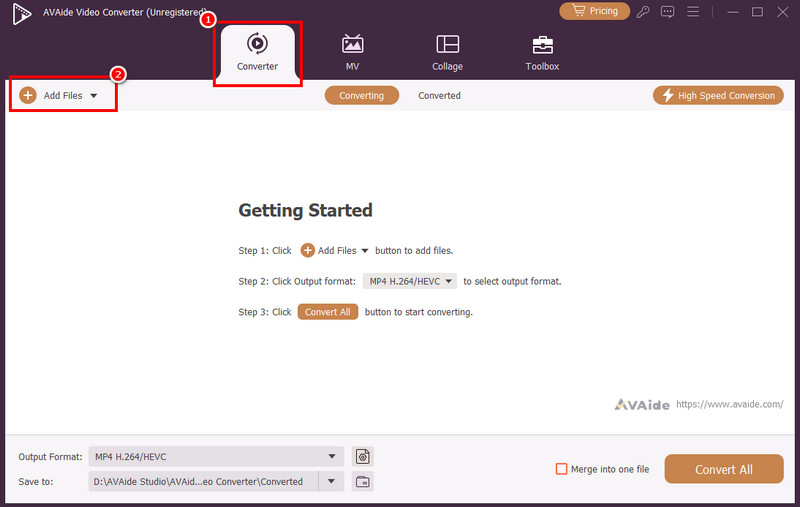
الخطوه 3بعد إضافة الصورة المتحركة GIF، انقر فوق تعديل ثم انتقل إلى الوظيفة. علامة مائية القسم وانقر على نص خيار. يمكنك الآن البدء في إضافة نص إلى ملفات GIF الخاصة بك.
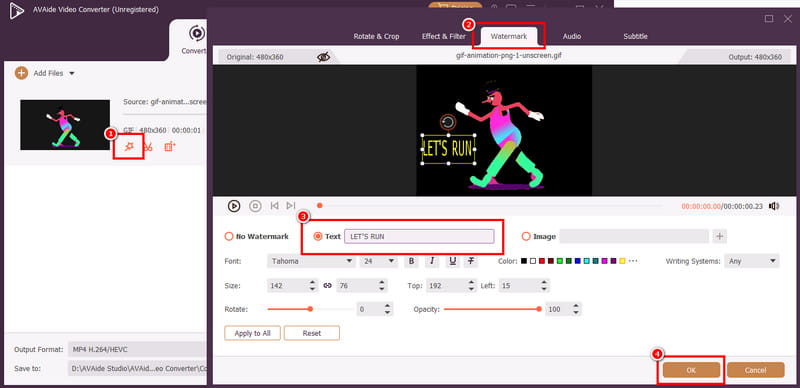
يمكنك حتى اختيار نمط الخط وحجمه ولونه المفضل لديك، وغير ذلك. بمجرد الانتهاء، انقر موافق.
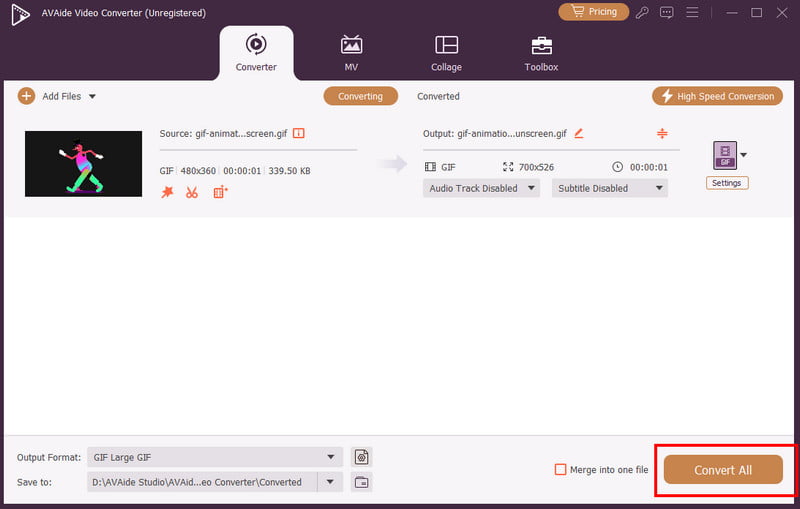
الخطوة 4وأخيرًا، يمكنك الآن النقر على تحويل جميع انقر على الزر أدناه لبدء حفظ ملف GIF الخاص بك على جهاز الكمبيوتر الخاص بك.
الجزء 3. إضافة نص إلى صورة GIF باستخدام Giphy
أداة أخرى يمكن أن تساعدك في إضافة نص إلى ملف GIF الخاص بك هي جيفيهذه الأداة الإلكترونية مثالية لتعديل صور GIF، فهي تضم جميع الميزات اللازمة لتحسينها. ما يميزها هو سهولة استخدامها وسلاسة التنقل بين وظائفها. كما أنها توفر خيارات متعددة لأنماط الخطوط، وإمكانية إضافة فلاتر، وغيرها. لكن يعيبها ظهور إعلانات مزعجة أثناء الاستخدام، بالإضافة إلى ضرورة إنشاء حساب قبل البدء، مما قد يستغرق بعض الوقت. مع ذلك، إذا كنت تبحث عن أداة لإضافة نصوص إلى صور GIF، ننصحك بتجربة Giphy.
اتبع الخطوات التالية لإضافة نص إلى صورة GIF على الفور.
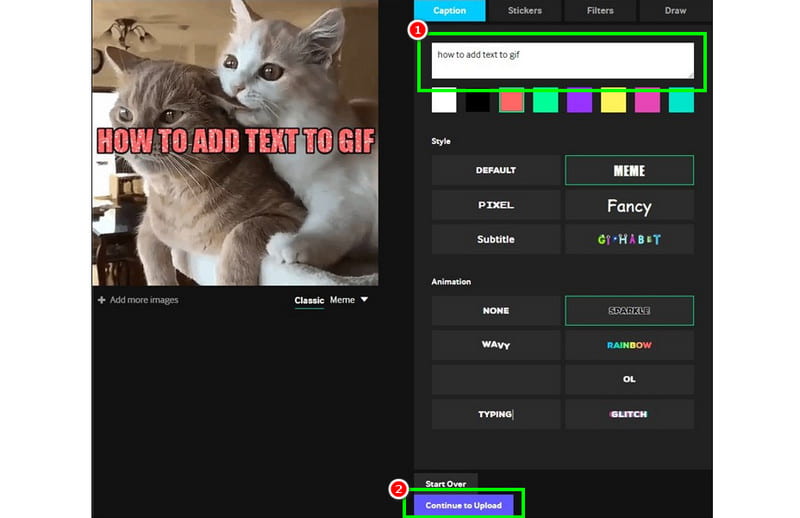
الخطوة 1انتقل إلى متصفحك وقم بالوصول إلى الموقع الإلكتروني الرئيسي لـ جيفيبعد ذلك، ابدأ بإنشاء حسابك.
الخطوة 2عند ظهور صفحة ويب أخرى، انقر فوق خلق اضغط على الزر لبدء تحميل ملف GIF الذي تريد تعديله.
الخطوه 3بعد عملية التحميل، انتقل إلى التسمية التوضيحية في هذا القسم، يمكنك البدء بكتابة النص الذي تريد إرفاقه بصورة GIF. كما يمكنك اختيار النمط والرسوم المتحركة المفضلة لديك.
الخطوة 4انتقل إلى الواجهة السفلية واضغط على استمر في التحميل > قم بتحميلها إلى Giphy اضغط على الزر لحفظها في حسابك. بعد ذلك، يمكنك الوصول إلى ملف GIF الذي يحتوي على نص في حسابك.
الجزء 4. إضافة نص إلى صورة GIF على Canva
هل تبحث عن برنامج تحرير احترافي للتعامل مع صور GIF؟ في هذه الحالة، يمكنك تجربة استخدام كانفاهذه الأداة ليست مثالية فقط لتحرير وإنشاء مختلف العروض المرئية، بل تُسهّل عليك أيضًا إضافة النصوص إلى صور GIF بسلاسة وسهولة. ما يجعلها مثالية هو أنها توفر جميع الميزات اللازمة تقريبًا لإنشاء نسخة أفضل من صور GIF. يمكنك إضافة نصوص بأنماط وأحجام ورسوم متحركة متنوعة. كما يمكنك الوصول إلى ميزات أخرى مفيدة، مثل: مُغير حجم صورة GIFأداة قص الصور، وفلتر، ومزيل للخلفية، وغيرها. أفضل ما يميزها هو إمكانية حفظ صور GIF بأعلى جودة، مما يوفر تجربة مشاهدة أفضل. العيب الوحيد هو أن الأداة تتطلب حسابًا لاستخدامها، كما تحتاج إلى شراء النسخة المدفوعة للوصول إلى المزيد من الميزات.
لتعلم كيفية إضافة نص إلى صورة GIF باستخدام Canva، اتبع التعليمات المفصلة أدناه.
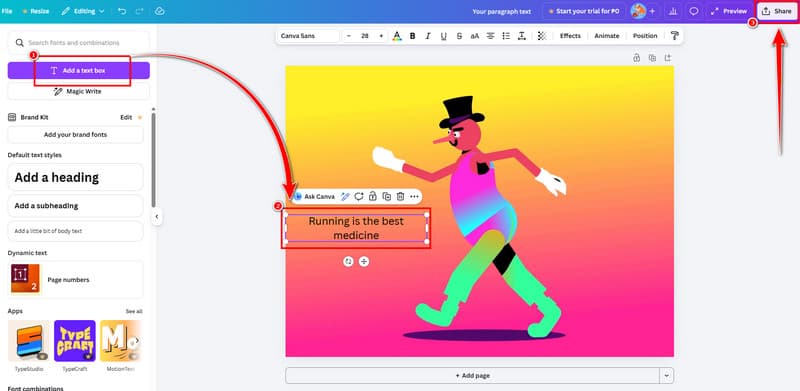
الخطوة 1انتقل إلى متصفحك وقم بزيارة الموقع الرئيسي لـ كانفابعد ذلك، يمكنك البدء في التسجيل لإنشاء حسابك.
الخطوة 2بعد ذلك ، انقر فوق تحميل اضغط على الزر لبدء إضافة ملف GIF الذي تريد التعامل معه.
الخطوه 3بعد تحميل الملف، انقر على زر "إضافة نص" لبدء إضافة نص إلى ملف GIF الخاص بك. يمكنك إضافة أي قدر من النص تريده.
الخطوة 4لإتمام العملية الأخيرة، انتقل إلى شارك اضغط على الزر ثم انقر تحميل خيار لبدء عملية الحفظ.
الجزء الخامس: إدراج نص في صورة GIF باستخدام Ezgif
عندما يتعلق الأمر بالتعامل مع الصور المتحركة (GIFs)، فلا شك في أن إزجيف يُعد هذا البرنامج من بين الأدوات التي يمكنك الاعتماد عليها، وذلك لأنه مصمم خصيصًا لتعديل صور GIF. ومن مميزاته أنه يُسهّل عليك إضافة النصوص إلى صور GIF بسهولة وسرعة. كما يتيح لك تغيير نمط الخط ولونه وحجمه. بالإضافة إلى ذلك، يمكنك استخدام العديد من الميزات، مثل القص والتقسيم وتغيير الحجم والتحسين وغيرها. بل يمكنك أيضًا استخدام هذا البرنامج لـ تحويل MP4 إلى GIFمما يجعل الأداة موثوقة. لذا، إذا كنت ترغب في إضافة نص إلى ملف GIF الخاص بك على الفور، فراجع الخطوات أدناه.
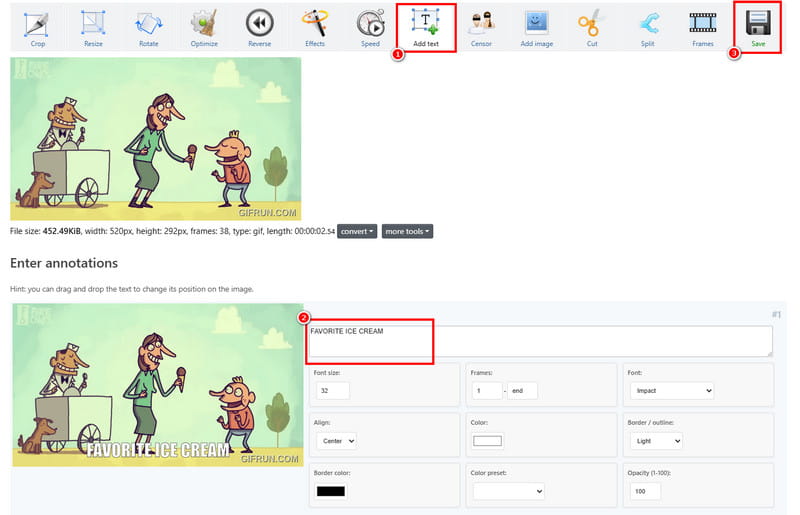
الخطوة 1انتقل إلى الموقع الرئيسي لـ إزجيفثم انقر على ميزة "إضافة نص" من أعلى صفحة الويب.
الخطوة 2بعد ذلك ، ضع علامة على اختر ملف اختر خيار إدراج صورة GIF التي تريد التعامل معها. بعد ذلك، انقر على تحميل الزر أدناه.
الخطوه 3للخطوة التالية، يمكنك الانتقال إلى مربع نص القسم المخصص لبدء إدخال النص الخاص بملف GIF الخاص بك.
الخطوة 4بعد ذلك ، يمكنك الآن الضغط على ملف يحفظ انقر على الزر لتنزيله على جهاز الكمبيوتر الخاص بك.
الجزء السادس: إضافة نص إلى صورة GIF باستخدام GIFGIFS
أما بالنسبة لأداتنا الأخيرة، فنقترح استخدام صور متحركة GIF لإضافة نص إلى صور GIF، استخدم هذه الأداة سهلة الاستخدام بفضل واجهتها الرئيسية الشاملة. ما يميز هذه الأداة هو إمكانية تعديل صور GIF دون ظهور أي إعلانات أثناء العملية. بالإضافة إلى ذلك، يمكنك اختيار نمط الخط الذي تفضله للحصول على نتيجة أفضل. اتبع الطريقة الموضحة أدناه لمعرفة كيفية إضافة نص إلى صورة GIF.
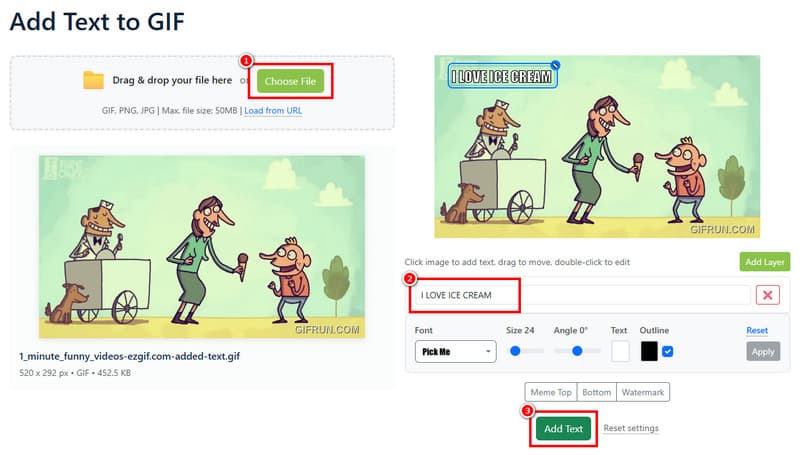
الخطوة 1انتقل إلى متصفحك الرئيسي وقم بزيارة موقع الويب الخاص بـ صور متحركة GIF. ثم ، انقر فوق إضافة نص إلى GIF الميزة. ثم انقر فوق اختر ملف لتحميل الصورة المتحركة (GIF).
الخطوة 2بعد ذلك ، انتقل إلى مربع نص انقر على القسم وابدأ بإدراج النص. يمكنك أيضاً اختيار المنطقة التي تفضلها لإضافة النص.
الخطوه 3بمجرد الانتهاء ، انقر فوق أضف نصًا > تحميل الزر لبدء عملية الحفظ.
للتعلم كيفية إرفاق نص بصورة GIFلا شك أن جميع الطرق المذكورة أعلاه فعّالة. لذا، استخدم جميع الطرق لتحقيق النتيجة المرجوة. كما نقترح عليك، إذا كنت تفضل التعامل مع ملفات GIF على جهاز الكمبيوتر الخاص بك، استخدام افايد محول الفيديويضمن هذا البرنامج إمكانية إضافة النصوص وتحسين صور GIF الخاصة بك باستخدام أفضل أدوات التحرير، مما يجعله أحد أكثر برامج تحرير صور GIF موثوقية.
مربع أدوات الفيديو الكامل الخاص بك الذي يدعم أكثر من 350 تنسيقًا للتحويل بجودة لا مثيل لها.
تحرير الفيديو
- فيديو راقي بالذكاء الاصطناعي
- إزالة العلامة المائية من الفيديو
- إزالة النص من الفيديو
- تصغير 4K إلى 1080p / 720p
- إزالة الضوضاء الخلفية من الفيديو
- MP4 محرر البيانات الوصفية
- شحذ جودة الفيديو
- إرجاع الفيديو
- إصلاح جودة الفيديو الرديئة
- إزالة البيانات الوصفية من الفيديو/الصوت
- فيديو الكاميرا الأمامية المرآة/غير المرآة