تريد أن تتعلم كيفية إضافة موسيقى إلى فيديو على إنستغرامحسنًا، يُعدّ إدراج الموسيقى في مقاطع الفيديو من الطرق الفعّالة لجعل محتواك أكثر جاذبيةً ورسوخًا في الذاكرة وقابليةً للمشاركة. سواءً كنتَ تنشر منشورًا أو مقاطع فيديو قصيرة أو قصصًا، فإنّ الموسيقى الخلفية المناسبة تُضفي جوًا مميزًا، وتُبرز رسالتك، وتجذب انتباه المشاهدين. في هذا الدليل المفصّل، سنُقدّم لكَ أكثر الطرق فعاليةً لإضافة الموسيقى إلى قصصك ومنشوراتك ومقاطع الفيديو القصيرة على إنستغرام. بعد ذلك، ستتعلّم أيضًا الطريقة الاحترافية لتحرير مقاطع الفيديو لتحسين جودة عرضها. لذا، تابع القراءة هنا لتتعرّف أكثر على هذا الموضوع.
الجزء الأول: لماذا نحتاج إلى إضافة موسيقى إلى فيديو على إنستغرام؟
هناك أسباب عديدة تدفعك لإضافة موسيقى إلى الفيديو قبل نشره على إنستغرام. اقرأ المعلومات أدناه لمعرفة المزيد.
يعزز التفاعل
إضافة الموسيقى تجذب الانتباه في الثواني الأولى، وهذا أمر بالغ الأهمية لأن المشاهدين غالباً ما يتصفحون الفيديو بسرعة. كما أن الإيقاع أو الصوت الجذاب يشجع المشاهدين على متابعة الفيديو لفترة أطول، بل وحتى إعادة مشاهدته.
يُهيئ الأجواء
إضافة الموسيقى إلى فيديوهات إنستغرام أمرٌ مثالي، إذ يُمكنها أن تُثير مشاعر المشاهدين تجاه الفيديو. على سبيل المثال، إذا كان محتواك مُبهجًا، فإن إضافة موسيقى مُبهجة ستجعل الفيديو أكثر جاذبية وإثارة للمشاهدة والاستماع. هذا التواصل العاطفي يُمكن أن يجعل محتواك لا يُنسى وقريبًا من قلوب المشاهدين. في بعض الأحيان، يبدو الفيديو بدون موسيقى ناقصًا.
يعزز سرد القصص
في بعض الأحيان، تؤدي الموسيقى دور الراوي. فهي قادرة على توجيه الإيقاع، وخلق التوتر، وإبراز اللحظات المحورية. كما أنها تساعدك على تقديم تجربة متكاملة، لا تقتصر على الجانب البصري فقط، مما يجعل قصتك أكثر جاذبية.
باختصار، الموسيقى ليست مجرد خلفية موسيقية رائعة لفيديوهاتك، بل هي أداة استراتيجية تُعزز التفاعل والمشاعر وسرد القصص. لذا، لجعل فيديوهاتك مثالية وأفضل، ابدأ بإضافة الموسيقى إليها.
الجزء الثاني: كيفية إضافة موسيقى إلى فيديو على إنستغرام
هل ترغب في تعلم كيفية إضافة فيديو إلى إنستغرام؟ إذن، عليك التوجه إلى هذا القسم. سنعلمك كيفية إضافة موسيقى إلى قصصك، ومقاطع الفيديو القصيرة، ومنشوراتك على إنستغرام. إليك جميع الطرق لتحقيق هدفك.
أضف موسيقى إلى فيديو لقصة إنستغرام
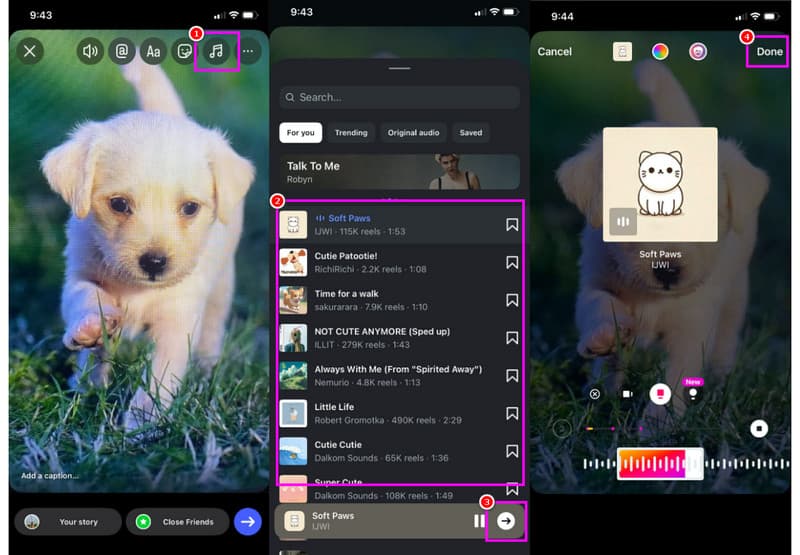
الخطوة 1افتح انستغرام التطبيق. ثم انقر فوق زائد الزر أعلاه لـ رفع الفيديو على الانستجرام.
الخطوة 2بعد ذلك اضغط على موسيقى سيظهر الرمز أعلاه وموسيقى متنوعة على شاشتك.
الخطوه 3اختر أغنيتك المفضلة وانقر على التالي الرمز الموجود في الواجهة السفلية. بمجرد الانتهاء، يمكنك المتابعة إلى العملية التالية.
الخطوة 4بالنسبة للعملية النهائية، انقر فوق منجز الزر أعلاه. باستخدام ذلك، يمكنك البدء في تحميل الفيديو الخاص بك إلى قصتك على إنستغرام.
أضف موسيقى إلى فيديو لمنشور على إنستغرام
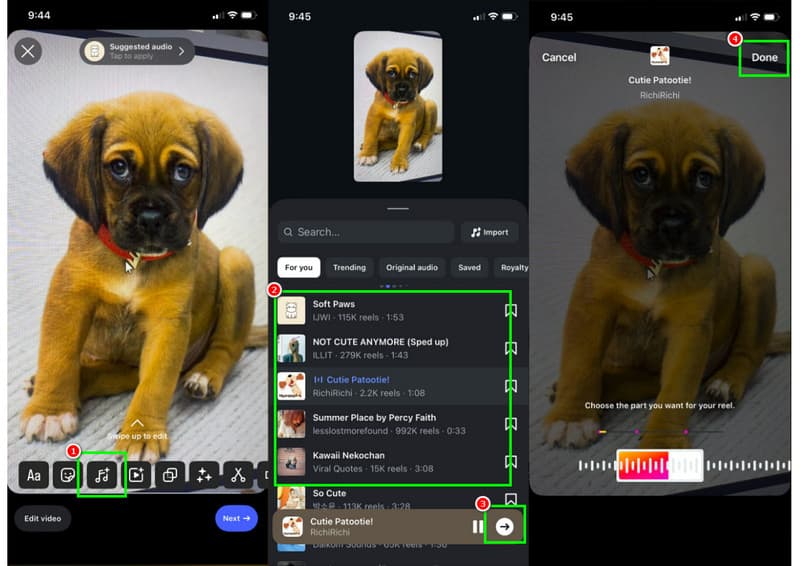
الخطوة 1قم بتشغيل ملف انستغرام التطبيق وانقر فوق زائد الزر من أعلى الواجهة. ثم حدد بريد اختر الخيار أدناه وابدأ بفتح الفيديو الذي تريد التعامل معه.
الخطوة 2بعد إضافة الفيديو، اضغط على موسيقى يمكنك الوصول إلى هذه الميزة من أسفل واجهة المستخدم. بمجرد ظهور الموسيقى، اختر الموسيقى التي تفضلها واضغط على زر التشغيل. التالي زر.
الخطوه 3بمجرد الانتهاء من تقليم الموسيقى، اضغط على منجز اضغط على الزر وابدأ بتحميل منشورك على إنستغرام.
أضف موسيقى إلى فيديو لـ Instagram Reels
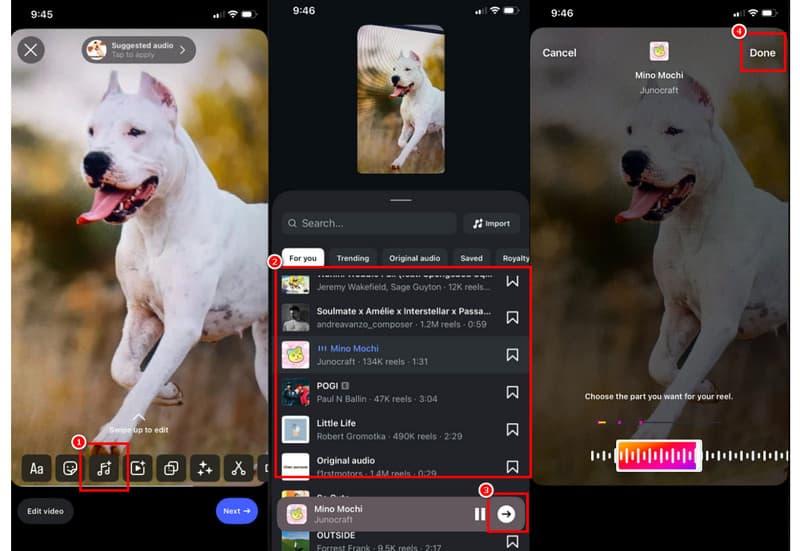
الخطوة 1تشغيل انستغرام قم بتطبيق التطبيق واضغط على زائد > بكرات الخيار. بعد ذلك، اختر الفيديو من جهازك.
الخطوة 2بمجرد تحميل المقطع، يمكنك الآن الضغط على موسيقى انقر على الرمز أدناه وابدأ في اختيار الموسيقى التي تريدها للفيديو.
الخطوه 3ضرب منجز اضغط على الزر أعلاه لبدء تحميل الفيديو. لاحظ أنه يمكنك أيضًا الضغط على تحميل انقر على الزر أدناه للانتقال إلى تنزيل فيديوهات الانستغرام.
باتباع هذه الخطوات، يمكنك إضافة الموسيقى إلى فيديوهاتك على إنستغرام، وخاصةً فيديوهات ريلز، والقصص، والمنشورات. لذا، اعتمد على هذه الطرق لتحقيق النتيجة المرجوة.
الجزء الثالث: طريقة احترافية لإضافة موسيقى إلى فيديو على إنستغرام
هل ترغب في تعلم كيفية إضافة موسيقى إلى فيديو على إنستغرام بشكل احترافي؟ في هذه الحالة، ننصحك باستخدام افايد محول الفيديوباستخدام هذا البرنامج، يمكنك ضمان الحصول على النتيجة المرجوة بعد إتمام العملية. ما يميز هذه الأداة هو إمكانية إضافة أي مقطع صوتي تريده إلى الفيديو، بل يمكنك حتى إضافة تسجيلك الخاص. بالإضافة إلى ذلك، يمكنك تعديل الصوت عن طريق قصه حسب احتياجاتك.
بالإضافة إلى إضافة الموسيقى إلى الفيديو، يمكنك تحسينه بتدويره وإضافة المؤثرات والفلاتر وغيرها. كما يمكنك اختيار نسبة العرض إلى الارتفاع التي تناسبك، ما يضمن التوافق التام، خاصةً على الشاشة. والأفضل من ذلك، أنه يدعم خاصية المعالجة الدفعية، وهي مثالية لمعالجة العديد من الفيديوهات دفعة واحدة. يمكنك إضافة أكثر من فيديو وإدراج الموسيقى بشكل منفصل، ما يجعله برنامج تحرير قويًا. كما يمكنك اختيار صيغة الإخراج المفضلة لديك، مثل MP4 وWMV وMKV وMOV وFLV وAVI وغيرها الكثير. ويمكنك أيضًا اختيار جودة الفيديو التي ترغب بها لتجربة مشاهدة أفضل.
إذا كنت ترغب في إضافة موسيقى إلى فيديو على إنستغرام بشكل احترافي، فراجع الخطوات أدناه.
الخطوة 1أول شيء يجب فعله هو الوصول افايد محول الفيديو يمكنك استخدام البرنامج على نظام التشغيل ويندوز أو ماك. تحميل مجاني أضفنا أزرارًا أدناه للوصول الفوري.

تنزيل مجاني لنظام التشغيل Windows 7 أو أحدث
 تحميل آمن
تنزيل مجاني لنظام التشغيل Mac OS X 10.13 أو الإصدارات الأحدث
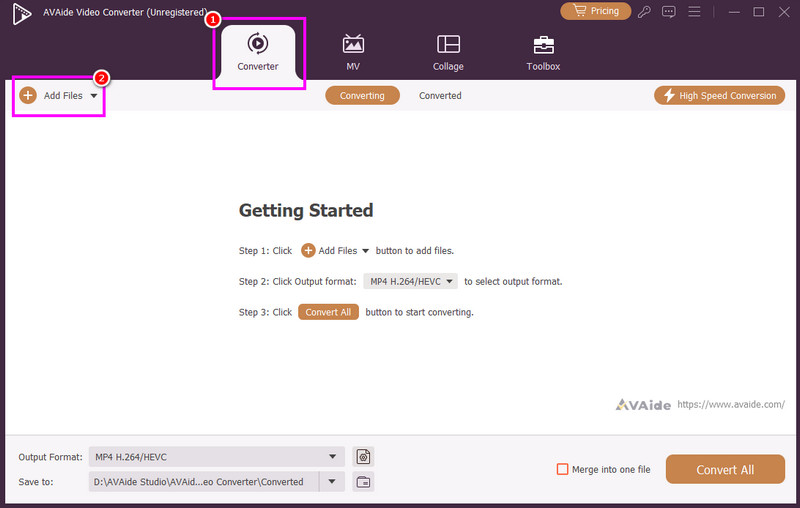
تحميل آمنالخطوة 2بعد ذلك ، انقر فوق محول القسم واضغط على إضافة ملفات زر لإدراج الفيديو الذي تريد تعديله. يمكنك إضافة أي عدد تريده من الفيديوهات.
الخطوه 3انقر على اسقاط زر وحدد ملف إضافة مسار صوتي الخيار. عندما يظهر مجلد الملفات، افتح ملف الصوت الذي تريد إضافته إلى الفيديو الخاص بك.
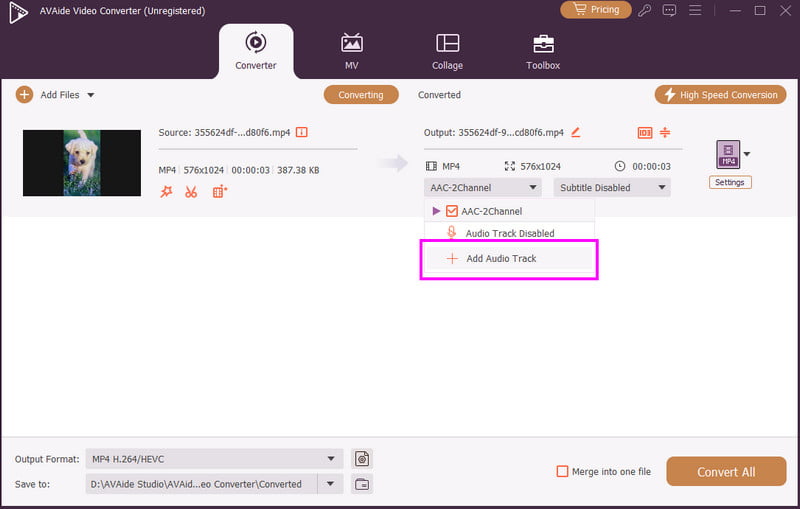
يمكنك أيضًا تعديل ملف الصوت إذا أردت.
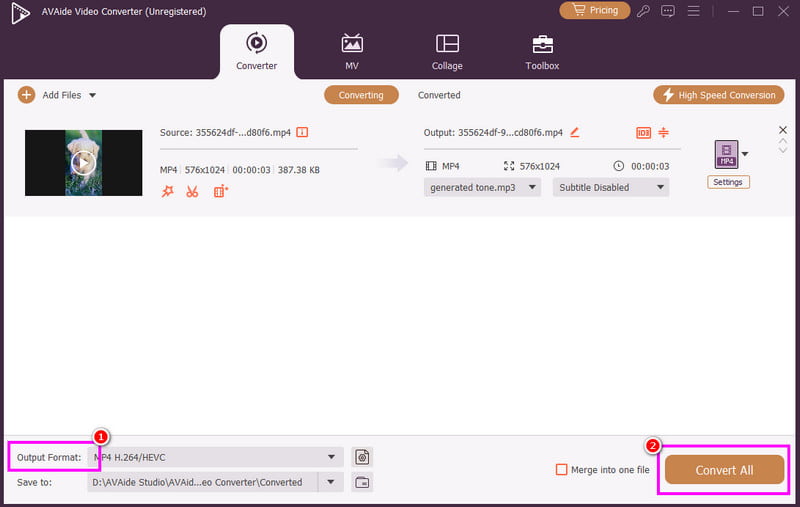
الخطوة 4بعد إضافة الصوت، يمكنك أيضًا الانتقال إلى تنسيق الإخراج اختر تنسيق إخراج الفيديو المفضل لديك من القسم أدناه. ثم اضغط على زر التشغيل. تحويل جميع اضغط على الزر لبدء حفظ الفيديو النهائي.
بفضل هذه الطريقة، يمكنك إضافة موسيقى احترافية إلى الفيديو لتحسين جودة العرض. كما يمكنك تحسين جودة فيديوهاتك بفضل ميزات التحرير المتاحة. لذا، إذا كنت ترغب في إنشاء نسخة أفضل من ملفك، فاعتمد دائمًا على هذا البرنامج.
ل أضف موسيقى إلى فيديو على انستغرامخاصةً على قصصك ومنشوراتك ومقاطع الفيديو القصيرة على إنستغرام، لا شك أن هذا الدليل سيوفر لك جميع الخطوات التي تحتاجها. ستتعرف أيضًا على أهمية إضافة الموسيقى إلى مقاطع الفيديو. بالإضافة إلى ذلك، إذا كنت ترغب في طريقة احترافية لتحرير مقاطع الفيديو وإضافة الموسيقى إليها على إنستغرام، فننصحك باستخدام افايد محول الفيديويضمن لك محرر الفيديو هذا إمكانية إضافة الموسيقى بسلاسة إلى الفيديو الخاص بك لتحسين التشغيل.
مربع أدوات الفيديو الكامل الخاص بك الذي يدعم أكثر من 350 تنسيقًا للتحويل بجودة لا مثيل لها.
تحرير الفيديو
- فيديو راقي بالذكاء الاصطناعي
- إزالة العلامة المائية من الفيديو
- إزالة النص من الفيديو
- تصغير 4K إلى 1080p / 720p
- إزالة الضوضاء الخلفية من الفيديو
- MP4 محرر البيانات الوصفية
- شحذ جودة الفيديو
- إرجاع الفيديو
- إصلاح جودة الفيديو الرديئة
- إزالة البيانات الوصفية من الفيديو/الصوت
- فيديو الكاميرا الأمامية المرآة/غير المرآة