كيف تحرير تسجيل صوتييُعدّ تحرير تسجيلاتك الصوتية وسيلة فعّالة لتحسين جوانب عديدة من الملف الصوتي. يمكنك تحسين وضوح الصوت، واقتصاص المقاطع، ورفع وخفض مستوى الصوت، وإضافة المؤثرات، وغير ذلك الكثير، مما يُحسّن جودة تشغيل الصوت. سواءً أكان ذلك لإجراء مقابلات، أو تسجيل ملاحظات شخصية، أو إنتاج حلقات بودكاست، فإنّ تعلّم أفضل ممارسات التحرير ضروري لتحقيق النتيجة المرجوة. في هذا الدليل، سنُعلّمك كيفية تحرير تسجيلك الصوتي باستخدام أفضل أدوات تحرير الصوت. انضم إلينا هنا لمعرفة المزيد عن هذه العملية.
الجزء الأول: تعديل تسجيل الصوت على الآيفون
هل ترغب في تعلم كيفية تعديل تسجيل صوتي على جهاز آيفون؟ حسنًا، يوفر لك الآيفون تطبيقًا موثوقًا لتعديل تسجيلك الصوتي، خاصةً لقصّه، وإضافة طبقات صوتية، وحذف مقاطع منه. للبدء، يمكنك الاطلاع على جميع الخطوات الموضحة في هذا القسم.
تقليم التسجيلات الصوتية في المذكرات الصوتية
المذكرات الصوتية ليس مجرد واحد من أفضل تطبيقات تسجيل الصوتكما يوفر التطبيق أدوات تحرير موثوقة لتعديل الصوت. فباستخدام هذا التطبيق، يمكنك قص الصوت وحذف الأجزاء غير الضرورية. بالإضافة إلى ذلك، يتميز التطبيق بتصميم بسيط وسهل الاستخدام، خاصةً للمستخدمين غير المحترفين.
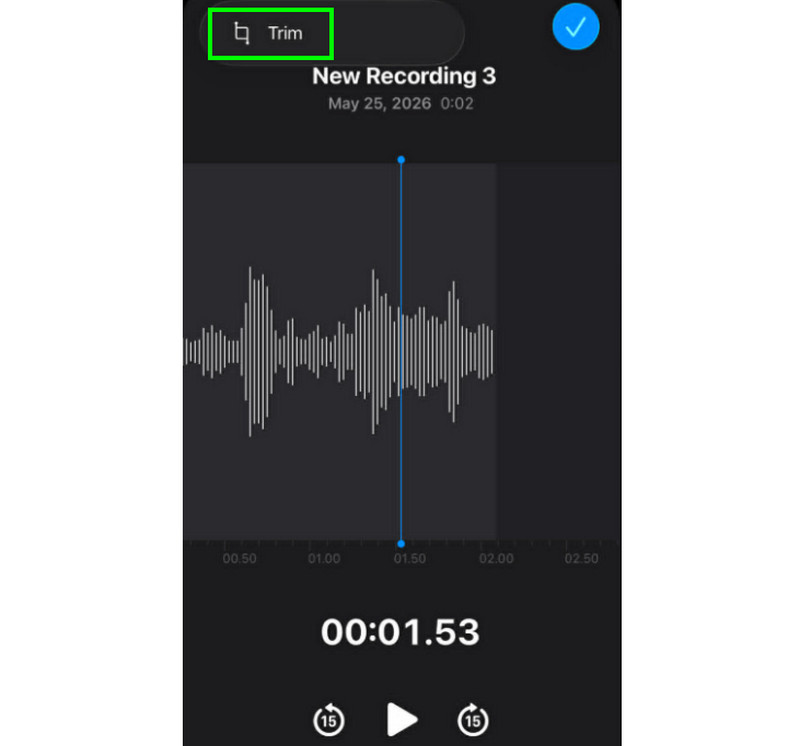
الخطوة 1قم بتشغيل ملف المذكرات الصوتية افتح التطبيق وابحث عن التسجيل الصوتي الذي تريد تعديله. ثم انقر على تقليم وظيفة.
الخطوة 2بعد ذلك، يمكنك البدء في تقليم الصوت. ثم اضغط على تقليم اضغط على الزر أدناه لبدء إزالة الأجزاء غير المرغوب فيها من الصوت.
الخطوه 3بعد القص، يمكنك الضغط على تطبيق اضغط على الزر أعلاه لحفظ التغييرات.
كيفية إزالة قسم في المنتصف
أثناء عملية القص، قد تفكر في قص الجزء الأول أو الأخير من المقطع الصوتي فقط. لكن ميزة تطبيق المذكرات الصوتية هي إمكانية حذف مقطع من المنتصف أيضاً. بفضل هذه الميزة، يمكنك ضمان سهولة حذف الأجزاء غير الضرورية من المقطع الصوتي.
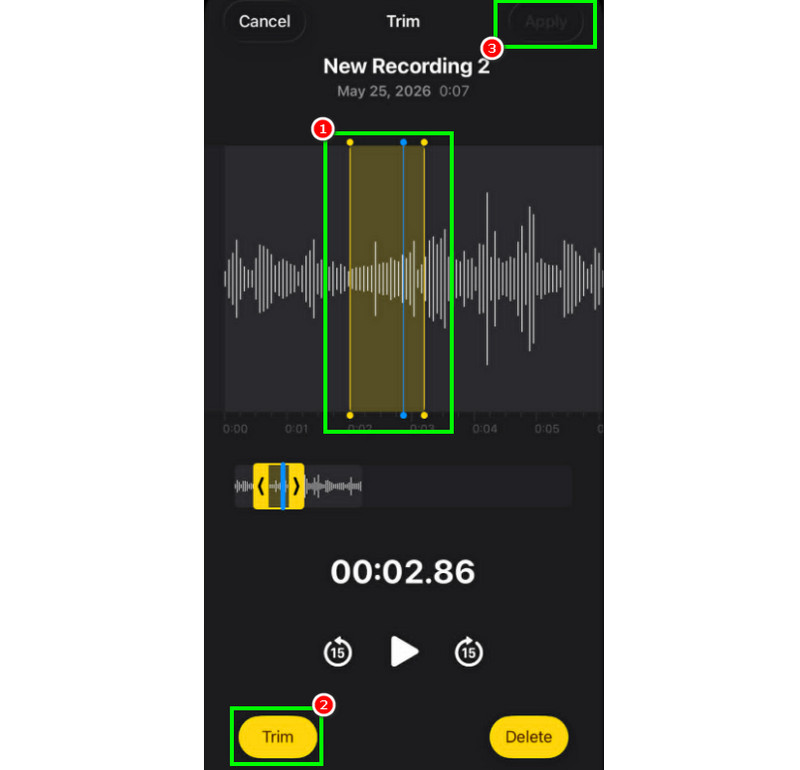
الخطوة 1بعد اختيار ملف تقليم بفضل هذه الميزة، يمكنك لمس الخط القابل للتعديل والتحكم فيه من المسار.
الخطوة 2أدخل الخط أو عدّله في الجزء الأوسط حيث تريد إزالة المسار. بعد ذلك، اضغط على تقليم الزر أدناه.
الخطوه 3مقبض تطبيق لحفظ التسجيل الصوتي المُعدَّل.
كيفية دمج المسارات الصوتية في المذكرات الصوتية
يُعدّ تطبيق Voice Memos أداة مثالية لتسجيل الصوت وأي محتوى صوتي. كما يُمكنه تعديل التسجيل، مثل قصّ أو حذف مقطع مُعيّن. مع ذلك، للأسف، لا يدعم التطبيق خاصية دمج المسارات الصوتية. للحصول على دمج أفضل، يُفضّل استخدام تطبيق تحرير صوتي أكثر تطورًا، مثل GarageBand. يُمكّنك هذا التطبيق من دمج مساراتك الصوتية وإنشاء ملف واحد.
كيفية مشاركة وتصدير المذكرات الصوتية المُعدّلة
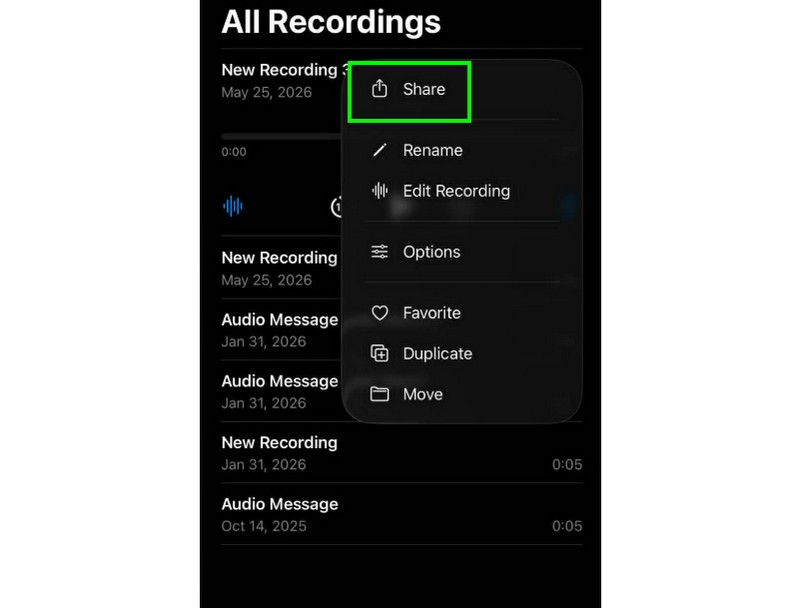
مشاركة وتصدير التسجيلات الصوتية المُعدّلة أمرٌ بسيط. كل ما عليك فعله هو تحديد موقع التسجيلات في تطبيق "المذكرات الصوتية" والضغط على زر النقاط الثلاث. بعد ذلك، انقر على زر "مشاركة". يمكنك من خلال ذلك مشاركة التسجيلات على مختلف المنصات، كما يمكنك حفظها في المجلد الذي تريده.
تطبيقات تحرير الصور الموصى بها لأجهزة iPhone
هل ترغب في برنامج آخر لتسجيل وتحرير الصوت؟ نظرًا لمحدودية تطبيق Voice Memos في تحرير التسجيلات الصوتية، قد تحتاج أحيانًا إلى استخدام أداة تحرير أخرى. في هذه الحالة، للحصول على تحرير أفضل، يمكنك تجربة GarageBand أو Ferrite Recording Studio أو Hokusai Audio Editor.
الجزء الثاني: تعديل تسجيل الصوت على نظام أندرويد
هل أنت من مستخدمي نظام أندرويد وترغب في تعديل تسجيلاتك الصوتية؟ يمكنك استخدام مسجل صوت سامسونجهو تطبيق مجاني يمكنك استخدامه لتعديل تسجيلاتك الصوتية. يساعدك على قصّ التسجيلات حسب رغبتك. يتميز التطبيق بواجهة مستخدم بسيطة وسهلة الاستخدام.
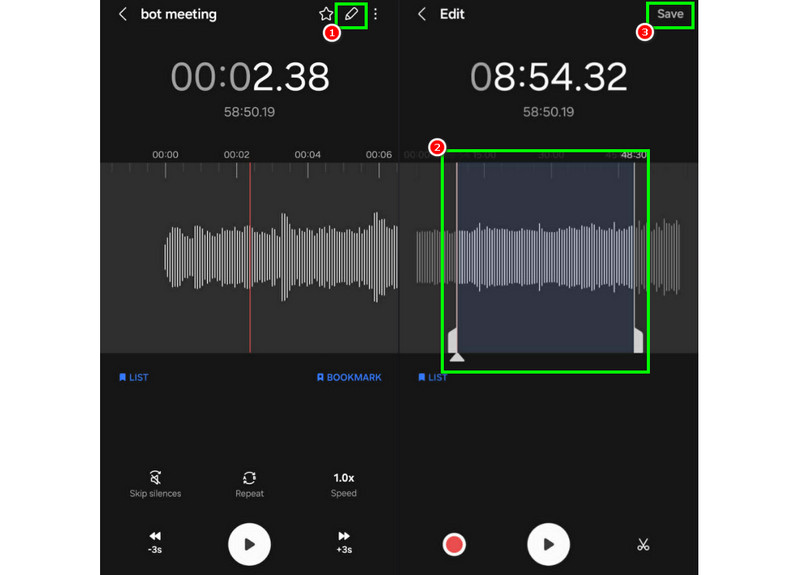
الخطوة 1قم بتشغيل ملف مسجل صوت سامسونجبعد ذلك، انتقل إلى التسجيلات التي تريد تعديلها.
الخطوة 2ثم افتح التسجيلات واضغط على تعديل الوظيفة المذكورة أعلاه.
الخطوه 3يمكنك البدء بعملية القص عن طريق ضبط الخطوط من المسارات. بمجرد الانتهاء، يمكنك تحديد يحفظ الزر أعلاه.
الجزء الثالث: كيفية تعديل التسجيل الصوتي على سطح المكتب
هل ترغب في التعامل مع مسجل الصوت القابل للتعديل على جهاز الكمبيوتر؟ إذن، تابع القراءة هنا حيث نقدم لك أفضل الطرق التي يمكنك استخدامها لعملية تحرير فعالة لتسجيل الصوت.
الطريقة الأولى: تحرير التسجيلات الصوتية باستخدام برنامج Audacity
الجرأة يُعدّ هذا البرنامج من بين برامج تحرير الصوت المجانية التي تعمل على سطح المكتب والتي يمكنك الاعتماد عليها لتحرير تسجيلاتك. يمكنك قصّ الصوت، وإضافة المؤثرات، وإرفاق مسارات صوتية أخرى. بل يمكنك حتى قم بتسجيل الصوت من الكمبيوتر باستخدام برنامج Audacity ويمكنك تعديله حسب رغبتك. المشكلة الوحيدة هنا هي أن التصميم ليس جذابًا بما فيه الكفاية.
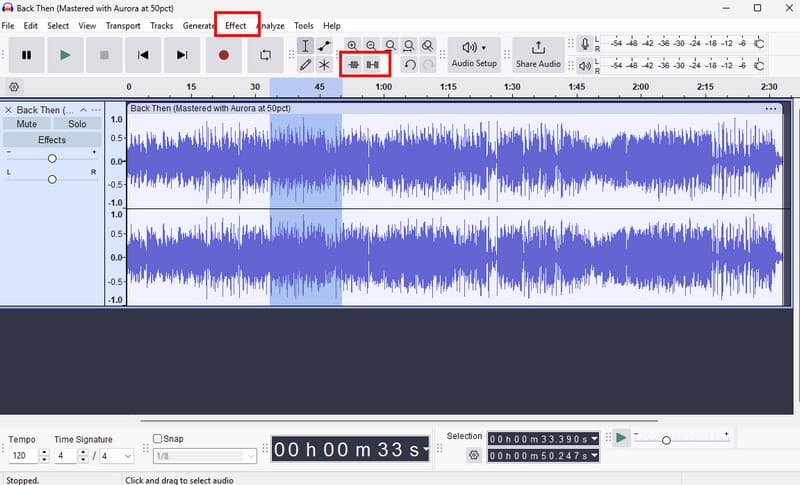
الخطوة 1تحميل الجرأة على جهاز الكمبيوتر الخاص بك. ثم انتقل إلى ملف > فتح خيارات لإضافة تسجيلاتك.
الخطوة 2يمكنك البدء في تعديل ملفك. يمكنك قص المقطع الصوتي، وإضافة المؤثرات، وضبط الإيقاع، وغير ذلك.
الخطوه 3بمجرد الانتهاء، انقر ملف > حفظ المشروع للاحتفاظ به على جهازك.
الطريقة الثانية: تحرير التسجيلات الصوتية باستخدام برنامج AVAide Video Converter
إذا كنت ترغب في محرر احترافي، فحاول الوصول إلى افايد محول الفيديويتيح لك هذا البرنامج تعديل ملفات الصوت بطرقٍ متعددة. يمكنك قصّ أو تقليم مسارٍ مُحدد من التسجيلات، وتقسيمها، ودمجها. ومن الميزات الرائعة فيه إمكانية إضافة تأثيرات التلاشي التدريجي للصوت. بالإضافة إلى ذلك، يمكنك تحويل تسجيلاتك إلى أي صيغة صوتية، مثل MP3 وAAC وALAC وM4A وWAV وغيرها. يضمن لك البرنامج عدم مواجهة أي مشاكل في التوافق أثناء التشغيل. كما يمكنك حفظ التسجيلات بأعلى جودة تصل إلى 320 كيلوبت في الثانية، مما يجعل البرنامج مثاليًا لجميع عشاق الصوت.
الخطوة 1تحميل افايد محول الفيديو على جهاز Mac أو Windows الخاص بك. ثم قم بتثبيته وتشغيله لبدء عملية التحرير.

تنزيل مجاني لنظام التشغيل Windows 7 أو أحدث
 تحميل آمن
تنزيل مجاني لنظام التشغيل Mac OS X 10.13 أو الإصدارات الأحدث
تحميل آمنالخطوة 2من محول أضف التسجيلات الصوتية باستخدام هذه الميزة. إضافة ملفات خيار متاح. يمكنك حتى إضافة ملفات متعددة إذا أردت.
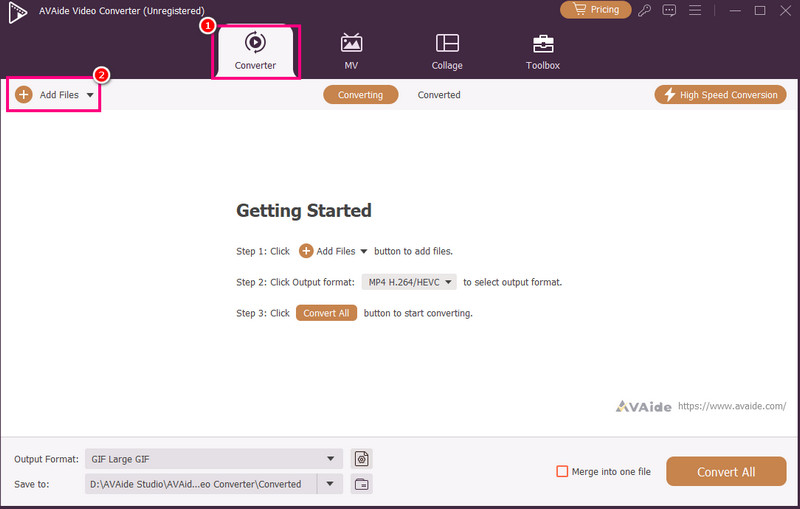
الخطوه 3ثم ، انقر فوق يقطع خيار لبدء عملية التحرير. يمكنك قص وإزالة جزء معين من المقطع الصوتي. يمكنك أيضًا استخدام ينقسم وظيفة لفصل المسارات.
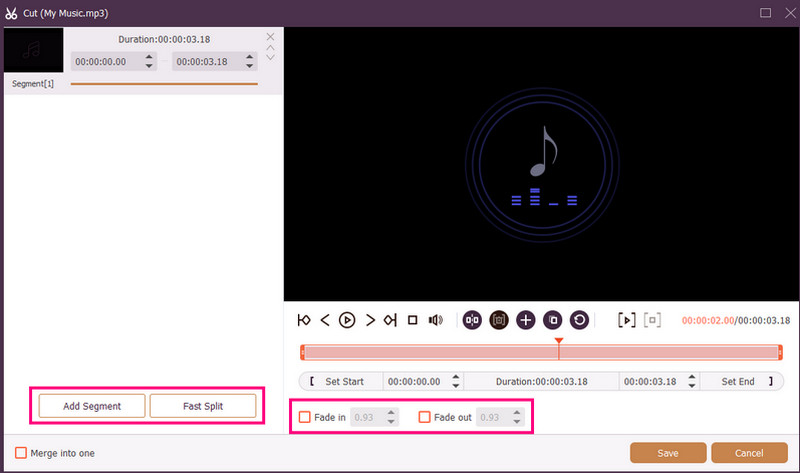
يمكنك أيضًا إرفاق تلاشي للداخل و تلاشي أضف المؤثرات إلى تسجيلاتك. بمجرد الانتهاء، اضغط يحفظ.
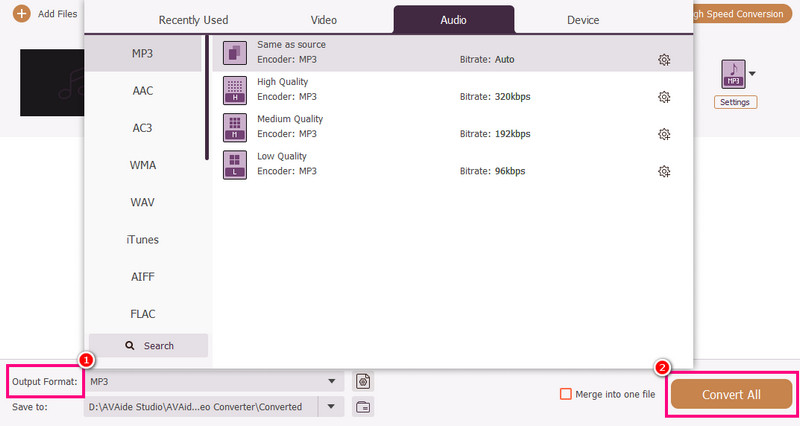
الخطوة 4يمكنك أيضًا الذهاب إلى تنسيق الإخراج اختر تنسيق الصوت الذي تريده من هذا القسم. وأخيرًا، ضع علامة صح. تحويل جميع لبدء عملية الادخار.
الطريقة الثالثة: تحرير التسجيلات الصوتية باستخدام برنامج Adobe Audition
أدوبي أوديشن يُعدّ هذا البرنامج أداةً موثوقةً لتحرير تسجيلاتك الصوتية. فهو يوفر أدوات تحرير أساسية ومتقدمة، مما يجعله مثاليًا لجميع المستخدمين، وخاصةً المحترفين. يمكنك قصّ التسجيلات، وإضافة المؤثرات، ودمج المسارات الصوتية، وغير ذلك الكثير. مع ذلك، يتطلب استخدام هذه الأداة مهارةً كافيةً نظرًا لصعوبة تعلم واجهة المستخدم.
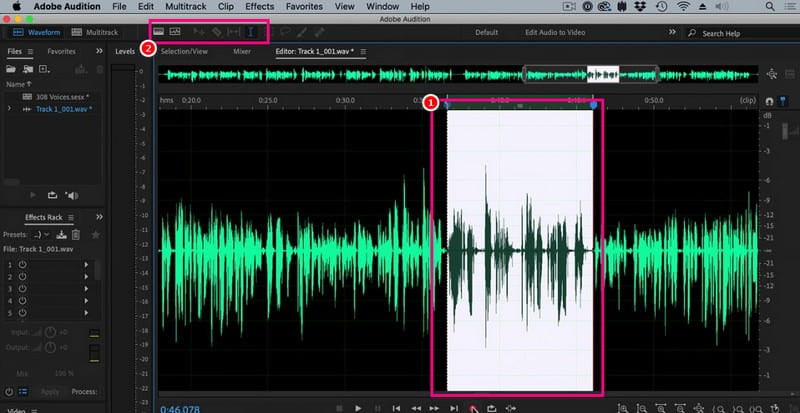
الخطوة 1تحميل أدوبي أوديشن على جهاز الكمبيوتر الخاص بك. بعد ذلك، ابدأ بإضافة التسجيل الصوتي الذي تريد تعديله.
الخطوة 2يمكنك استخدام الماوس/المؤشر لتحديد جزء معين من المقطع الصوتي وتعديله. يمكنك قص الصوت وإضافة المؤثرات وتقسيمه باستخدام جميع أدوات التحرير الموجودة في الواجهة العلوية.
الخطوه 3بعد تعديل الصوت، يمكنك الانتقال إلى ملف > يحفظ الخيارات أعلاه لبدء عملية الحفظ.
الجزء 4. تحرير التسجيل الصوتي عبر الإنترنت
يمكنك أيضًا تعديل تسجيلاتك الصوتية عبر الإنترنت. اقرأ التفاصيل أدناه وتعرف على كيفية تعديل ملفك الصوتي على متصفحك.
الطريقة الأولى: تحرير التسجيلات الصوتية باستخدام 123APPS
هذه الأداة مثالية إذا كنت ترغب في تعديل ملفات الصوت مجانًا. فهي تتيح لك قص الصوت، وإزالة الضوضاء الخلفية، وإضافة تأثير التلاشي، وغير ذلك الكثير. كما أنها سهلة الاستخدام، مما يجعلها مثالية للمبتدئين.
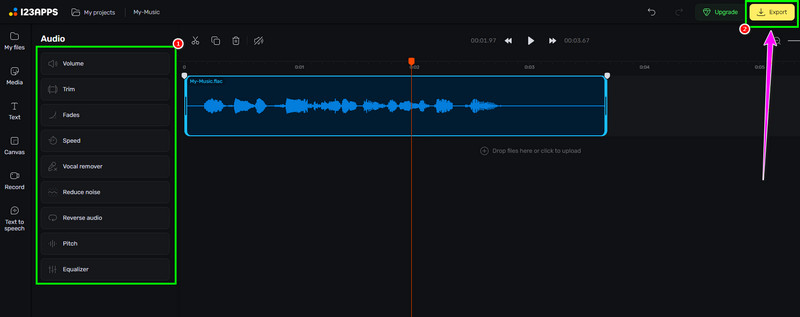
الخطوة 1قم بزيارة موقع الويب الخاص بـ 123تطبيق وانتقل إلى محرر الصوت الميزة. بعد ذلك، اضغط على اختر الملفات لتحميل تسجيلك.
الخطوة 2ثم ابدأ بتحرير الصوت. يمكنك قص التسجيل، وإضافة المؤثرات، وإزالة الضوضاء، وغير ذلك.
الخطوه 3بعد عملية التحرير، انقر يصدر قم بالنقر أعلاه لحفظه على جهازك.
الطريقة الثانية: تحرير التسجيلات الصوتية باستخدام محرر الصوت عبر الإنترنت
إذا كنت ترغب في محرر صوتي ممتاز عبر الإنترنت لتعديل تسجيلاتك الصوتية، يمكنك تجربة استخدام محرر الصوت عبر الإنترنتتُتيح لك هذه الأداة استخدام العديد من الأدوات، منها أداة تقليم، وأداة قص، وأداة إزالة الضوضاء، وأداة تسريع الشحن، وغيرها. اتبع الخطوات التالية لتعلّم كيفية تعديل التسجيل الصوتي.
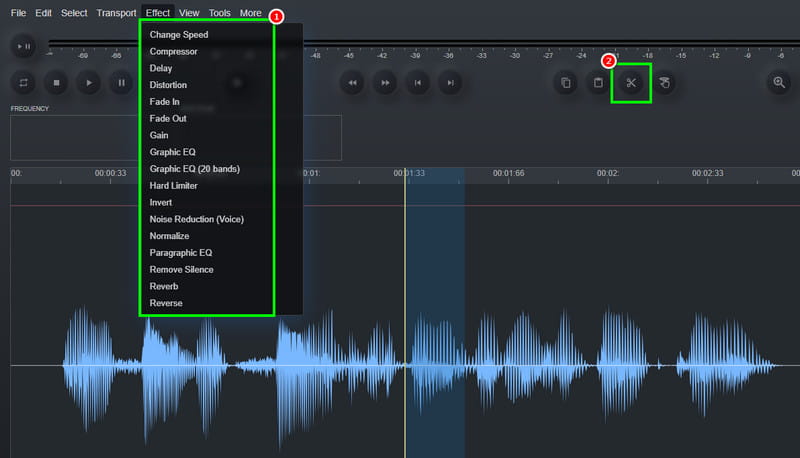
الخطوة 1بعد الوصول إلى محرر الصوت عبر الإنترنت أداة، انقر فوق ملف > فتح خيار تحميل التسجيل الصوتي.
الخطوة 2يمكنك البدء بعملية التحرير. انتقل إلى تأثير يمكنك استخدام هذا القسم لتغيير سرعة الصوت، وإضافة مؤثرات صوتية، وضبط التأخير، وغير ذلك. كما يمكنك أيضًا استخدام يقطع أداة لإزالة الجزء غير الضروري من المسار.
الخطوه 3بالنسبة للعملية الأخيرة، اضغط على ملف > يحفظ زر لحفظ التسجيل المُعدّل على جهاز الكمبيوتر الخاص بك.
الجزء الخامس: أي طريقة يجب أن تختار؟
هل تتساءل عن الطريقة الأنسب؟ إذا كان الأمر كذلك، فنحن نوصي بشدة باستخدام افايد محول الفيديوعند التحرير، يمكنك ضمان الحصول على النتيجة المرجوة. يمكنك قص الصوت، وتقسيمه، وإضافة مقاطع متعددة لإنشاء ملف واحد. كما يمكنك استخدام ميزة ضغط الصوت في البرنامج لتحقيق التوازن بين حجم الملف وجودة التسجيل. ويتيح لك البرنامج أيضًا تحويل الصوت إلى صيغ أخرى، مما يجنبك أي مشاكل في التوافق. لذا، اعتمد على هذا البرنامج لتحقيق مخرج الصوت الذي تفضله.
بفضل هذا الدرس التعليمي، تعلمت كيفية تحرير التسجيلات الصوتيةلذا، اطلع على الطرق التي قدمناها وتعامل مع تسجيلاتك الصوتية وفقًا لتفضيلاتك. بالإضافة إلى ذلك، إذا كنت ترغب في عملية تحرير صوتية سلسة، فنقترح عليك استخدام افايد محول الفيديويضمن هذا البرنامج إمكانية تحرير الفيديو وحفظه بأفضل جودة، مما يجعله محررًا من الدرجة الأولى للمستخدمين.
نبذة عن المؤلف

مربع أدوات الفيديو الكامل الخاص بك الذي يدعم أكثر من 350 تنسيقًا للتحويل بجودة لا مثيل لها.