هل شاهدت فيديو وأردت حفظ المقطع الصوتي فقط؟ ربما أغنية من مقطع حفل موسيقي، أو ملاحظة صوتية، أو مؤثر صوتي تحتاجه لمشروعك. إحدى أفضل الطرق للقيام بذلك هي تحويل MP4 إلى WAVلأن ملفات WAV تحافظ على الصوت غير مضغوط وبأعلى جودة ممكنة. بخلاف MP4، الذي يمزج الفيديو والصوت، يركز WAV على الصوت فقط، مما يجعله مثاليًا للتحرير وإنتاج الموسيقى والاستخدام الاحترافي. سيوضح لك هذا الدليل كل شيء، من فهم الصيغ إلى أفضل أدوات التحويل.
الجزء 1. ما هو MP4 وWAV
ما هو MP4
يُعد MP4 من أكثر صيغ الملفات الحاوية شيوعًا لتخزين محتوى الوسائط المتعددة الرقمية، بما في ذلك مقاطع الفيديو والصوت. كما يُمكنه تخزين الترجمات والصور والبيانات الوصفية، مما يجعله من أكثر أنواع الملفات استخدامًا وتنوعًا اليوم. بفضل طريقة ضغط MP4 الفريدة، يُحقق توازنًا جيدًا بين الجودة وحجم الملف. ويُعدّ ضغط ملفات MP4 سببًا رئيسيًا لاستخدامه على نطاق واسع في البث ومشاركة الفيديو وتشغيله على الأجهزة المحمولة.
ما هو WAV
ملف WAV، وهو اختصار لـ Waveform Audio File Format، من تطوير مايكروسوفت وآي بي إم، هو صيغة ملفات غير مضغوطة تُستخدم لتخزين البيانات الصوتية. تلتقط ملفات WAV الصوت بصيغته الخام، مما يُنتج أفضل جودة صوت مع حجم كبير. ونظرًا لدقة الصوت العالية، تُستخدم ملفات WAV غالبًا في تحرير الصوت وإنتاج الموسيقى والبث.
جدول المقارنة
| ميزة | MP4 | WAV |
| نوع الملف | تنسيق حاوية الوسائط المتعددة (يدعم الفيديو والصوت والترجمات والصور). | تنسيق الصوت غير مضغوط. |
| ضغط | مضغوط (بفقد أو بدون فقدان للبيانات، اعتمادًا على برنامج الترميز). | غير مضغوط (بيانات صوتية خام). |
| حجم الملف | أصغر حجمًا، وأكثر كفاءة في التخزين. | أكبر بكثير بسبب عدم وجود ضغط. |
| جودة | توازن جيد بين الجودة والحجم. | أعلى دقة للصوت. |
| الاستخدام | البث ومشاركة الفيديو والأجهزة المحمولة. | تحرير الصوت بشكل احترافي، وإنتاج الموسيقى. |
| التوافق | مدعوم من قبل معظم الأجهزة والمنصات. | مدعوم على نطاق واسع، ولكن بشكل أساسي للأغراض الصوتية. |
| أفضل ل | التشغيل والمشاركة يوميًا. | صوت احترافي بجودة الاستوديو. |
الجزء الثاني: تحويل MP4 إلى WAV بأفضل جودة صوت
إذا كنت بحاجة إلى استخراج الصوت من مقاطع فيديو MP4، فإن الأداة الأكثر موثوقية هي افايد محول الفيديوإنه محول فيديو متكامل يدعم أكثر من 300 صيغة فيديو وصوت، مما يجعل كل عملية تحويل أكثر مرونة وفعالية. يحوّل AVAide Video Converter الفيديوهات إلى ملفات صوتية بصيغة WAV مع الحفاظ على أفضل جودة صوت ممكنة، حتى للمحررين المحترفين، بفضل تصميمه الأمثل لسرعات تحويل فائقة وسهولة في الاستخدام.
- تحويل MP4 إلى WAV وتنسيقات الصوت الأخرى مثل MP3 وAAC وFLAC.
- استخراج الصوت مع الحفاظ على جودة الصوت الأصلية.
- استمتع بتحويل أسرع بمقدار 30 مرة بفضل تقنية التسريع.
- يقوم Batch بتحويل عدة ملفات MP4 إلى WAV دفعة واحدة.
- قم بقص أو قطع الصوت لحفظ الأجزاء التي تحتاجها فقط.
الخطوة 1تنزيل وتثبيت
تفضل بزيارة الموقع الرسمي لـ AVAide وحمّل البرنامج الذي يلبي متطلبات نظام التشغيل لديك. اتبع الخطوات المذكورة لإكمال عملية التثبيت.
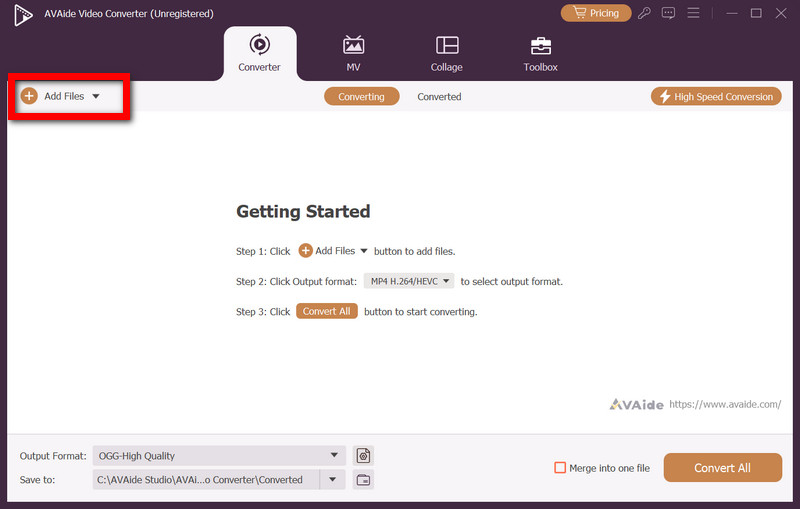
الخطوة 2قم بتشغيل البرنامج وتحميل الفيديو
بمجرد فتحه، انقر فوق إضافة ملفات قم بتحميل ملف MP4، أو إذا كنت تبحث عن تحويل دفعة واحدة، فقم بتحميل ملفات MP4 متعددة.
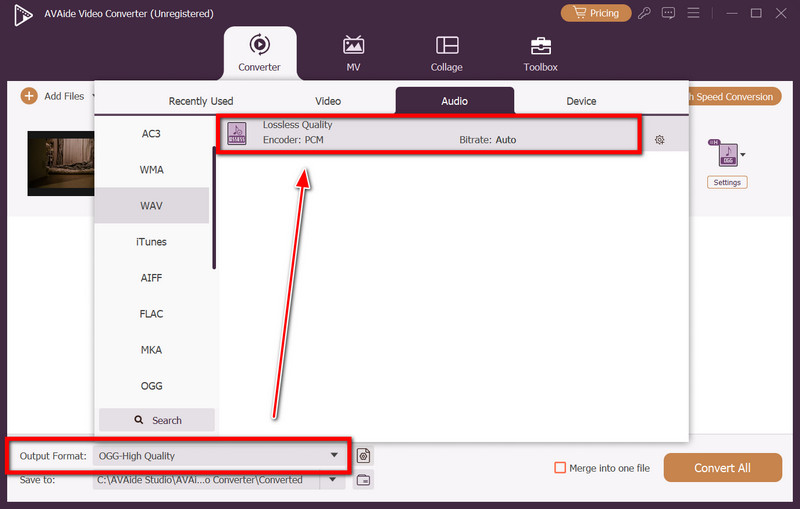
الخطوه 3اختر WAV
في خيار تنسيق الإخراج، انقر فوق زر القائمة المنسدلة واختر الصوت > WAVيمكنك أيضًا اختيار جودة الصوت ومعدل البت الذي تريده في إعدادات الملف الشخصي.
الخطوة 4تعديل معلمات الصوت
يمكنك أيضًا إزالة أي أجزاء صوتية غير مرغوب فيها، أو ضبط مستوى الصوت، أو قص الفيديو لالتقاط الصوت المحدد بتنسيق WAV.
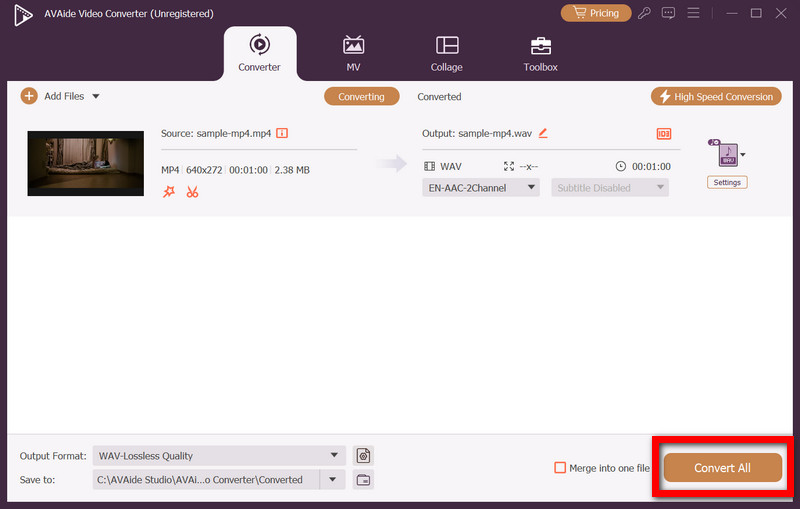
الخطوة الخامسةبدء التحويل
حدد المجلد الذي تريد حفظ ملف WAV فيه. بعد ذلك، انقر على تحويل جميع لبدء تحويل MP4 إلى WAV. سيعمل البرنامج بكفاءة ويحافظ على جودة صوت الملف في أفضل حالاتها.
الجزء 3. تحويل MP4 إلى WAV مجانًا
تُسهّل برامج تحويل MP4 إلى WAV المجانية استخراج الصوت عالي الجودة دون الحاجة إلى برامج مدفوعة. سواءً كنت تُفضّل برنامجًا قابلًا للتنزيل أو حلاً عبر الإنترنت، ستجد أدوات موثوقة تُقدّم نتائج ممتازة. في هذا القسم، سنستكشف ثلاثة خيارات مجانية شائعة، ونُرشدك خلال خطوات تحويل ملفات MP4 إلى WAV بسهولة.
1. الجرأة
أوداسيتي أداة تحرير صوت مجانية ومفتوحة المصدر، تعمل أيضًا كمحوّل. مع أنها لا تستطيع تشغيل الفيديو، إلا أنها تستطيع استخراج الصوت وتحويله من ملفات MP4 إلى صيغة WAV. هذا يجعلها خيارًا ممتازًا للمستخدمين الذين يحتاجون إلى تحرير صوتي بجودة احترافية، بالإضافة إلى ميزات تحويل أساسية. بالنسبة للمستخدمين الذين يستخدمون صيغًا قديمة، فإن استخدام أداة تحويل معها... ASF إلى MP4 يضمن التوافق الأوسع قبل التحرير في Audacity.
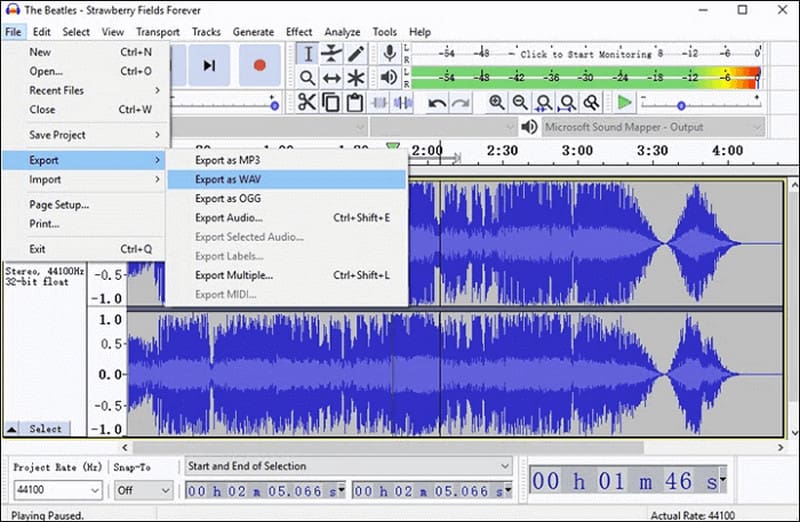
الخطوة 1الخطوة الأولى هي تنزيل وتثبيت Audacity من الموقع الرسمي.
الخطوة 2افتح البرنامج وفي القائمة العلوية حدد ملف> استيراد> صوت.
الخطوه 3اضغط على صوت MP4 تريد فتح المسار الصوتي الخاص به وتحميله.
الخطوة 4بعد أن يتم استيراده ويظهر على الشاشة، انقر على الجانب الأيسر العلوي من الشاشة، ملف > تصدير > تصدير باسم واختر WAV.
الخطوة الخامسةقم بتعيين الموقع الذي تريد تخزين الإخراج فيه وحدد خيار الصوت WAV، ثم انقر فوق يحفظ زر.
2. مشغل الميديا VLC
يُعد VLC أحد أكثر مشغلات الوسائط تنزيلًا ومجانية، وهو متوفر على منصات متعددة. بالإضافة إلى تشغيل الملفات الصوتية والمرئية، يُمكن لـ VLC تحويل ملفات MP4 إلى ملفات WAV، وهو أمر رائع إذا كان لديك برنامج التحويل على أجهزتك.
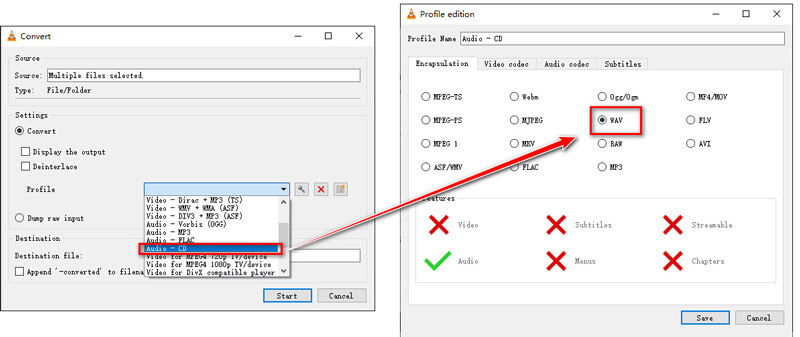
الخطوة 1ابدأ بتنزيل وتثبيت VLC Media Player إذا لم يكن لديك بعد.
الخطوة 2قم بتشغيل VLC وانتقل إلى الوسائط، ثم تحويل / حفظ.
الخطوه 3انقر فوق يضيف واختر ملف MP4 الذي تريد تحويله.
الخطوة 4انقر فوق تحويل / حفظ، ثم حدد الصوت > WAV من الملفات الشخصية.
الخطوة الخامسةانقر يبدأ لبدء التحويل بعد اختيار المجلد والملف الذي تريد حفظ التحويل فيه.
3. CloudConvert
CloudConvert أداة تحويل مجانية متاحة على الإنترنت. تُمكّنك من تحويل الملفات من وإلى أكثر من 200 صيغة مختلفة، بما في ذلك تحويل MP4 إلى WAV. هذه الأداة الإلكترونية بالكامل لا تتطلب تثبيتًا، ويمكن استخدامها على أي جهاز متصل بالإنترنت.
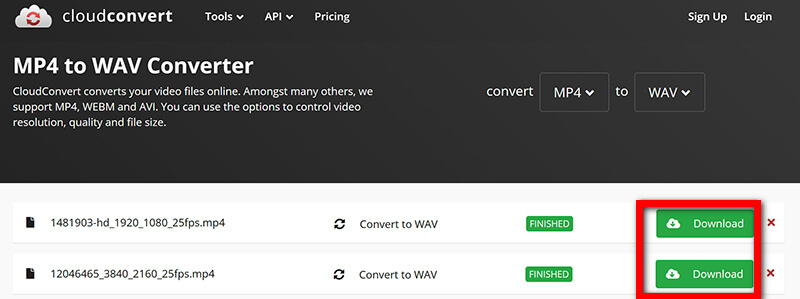
الخطوة 1افتح أي متصفح وانتقل إلى موقع CloudConvert.
الخطوة 2اضغط على ملف اضغط على الزر وقم بتحميل ملف MP4 الذي لديك.
الخطوه 3اختر WAV من القائمة المنسدلة "تحويل إلى" باعتباره الإخراج المطلوب.
الخطوة 4قم بتغيير أي إعدادات أخرى مثل طول الصوت أو معدل البت.
انقر على يتحول اضغط على الزر، واترك عملية التحويل تكتمل، ثم قم بتنزيل الملف بتنسيق WAV.
الجزء الإضافي: هل تريد تحويل WAV إلى MP4 مع صورة؟
تقبل منصات التواصل الاجتماعي مقاطع الفيديو فقط، مما يجعل مشاركة الصوت بصيغة WAV مباشرة أمرًا مستحيلًا. افايد محول الفيديو يتيح لك إضافة صورة خلفية إلى ملف WAV وتصديرها كفيديو احترافي حتى تتمكن من تحويل WAV إلى MP4.

تنزيل مجاني لنظام التشغيل Windows 7 أو أحدث
 تحميل آمن
تنزيل مجاني لنظام التشغيل Mac OS X 10.13 أو الإصدارات الأحدث
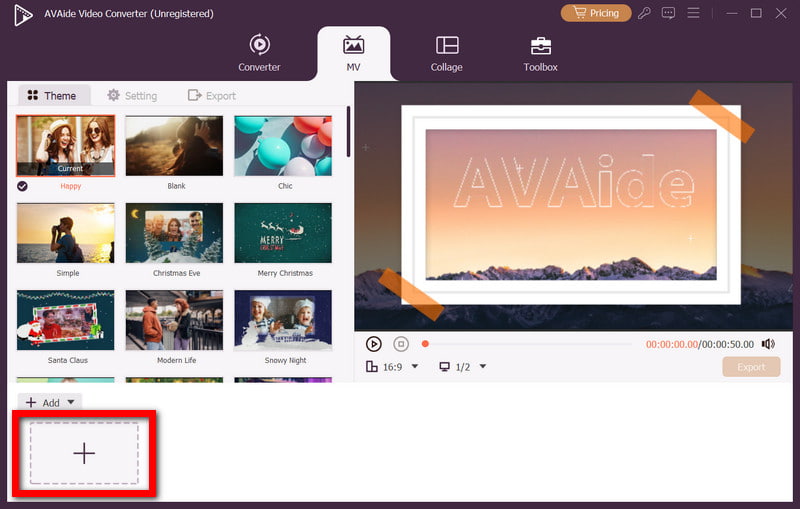
تحميل آمنالخطوة 1افتح الأداة وحدد علامة التبويب MV
يجب فتح البرنامج على جهاز الكمبيوتر الخاص بك، ويجب عليك الضغط على MV الميزة الموجودة بين خيار التحويل على لوحة التحكم الرئيسية لديك.
الخطوة 2ملف صوتي بصيغة WAV
في مساحة عمل MV، انقر فوق + اضغط على الزر وحمّل ملف WAV. سيُضاف الصوت تلقائيًا إلى الجدول الزمني للفيديو الموسيقي.
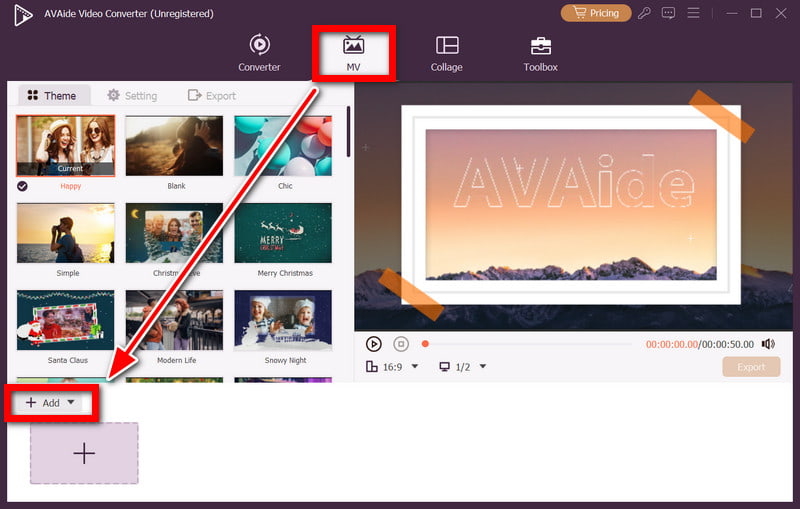
الخطوه 3صورة الخلفية
انتقل إلى منطقة الوسائط وانقر على + زر لتحميل صورة أو رسمة ستكون خلفية للفيديو.
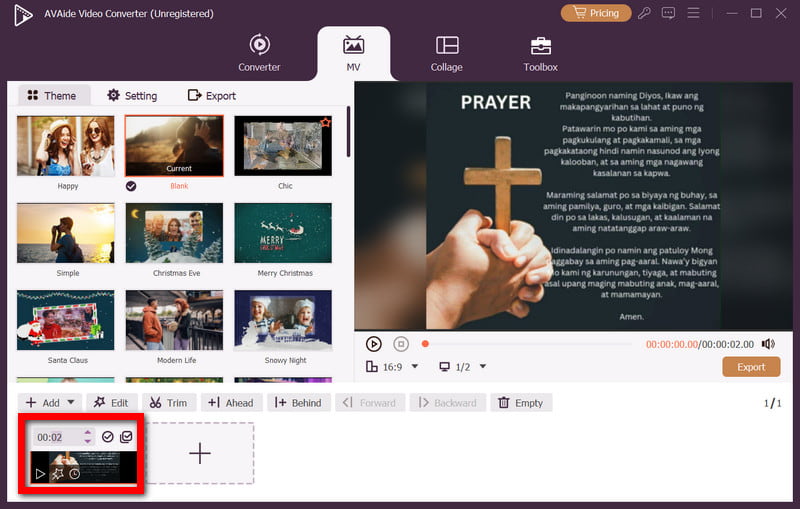
الخطوة 4تمديد الصورة إلى طول الصوت
قم بتقليص أو تمديد مدة الصورة في الجدول الزمني بحيث تنتهي بملف WAV.
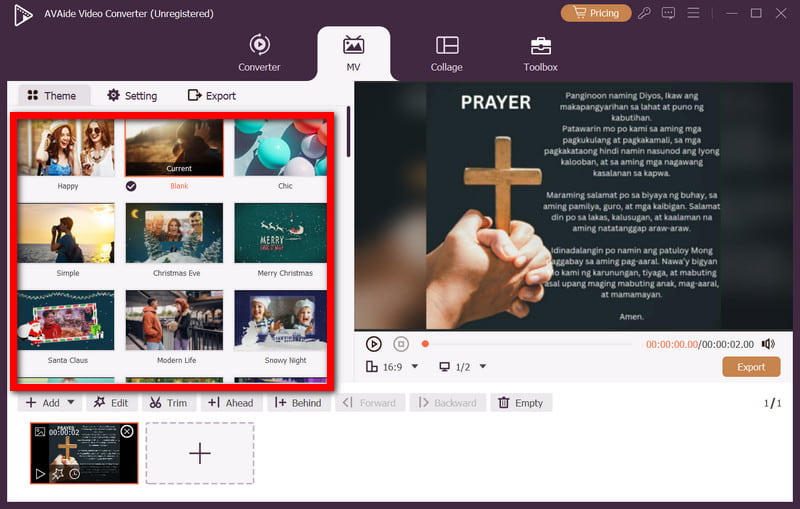
الخطوة الخامسةإضافة السمات أو النص
يمكنك تحديد موضوع وإضافة انتقالات ونص لجعل الفيديو الخاص بك أكثر جاذبية من الناحية البصرية.
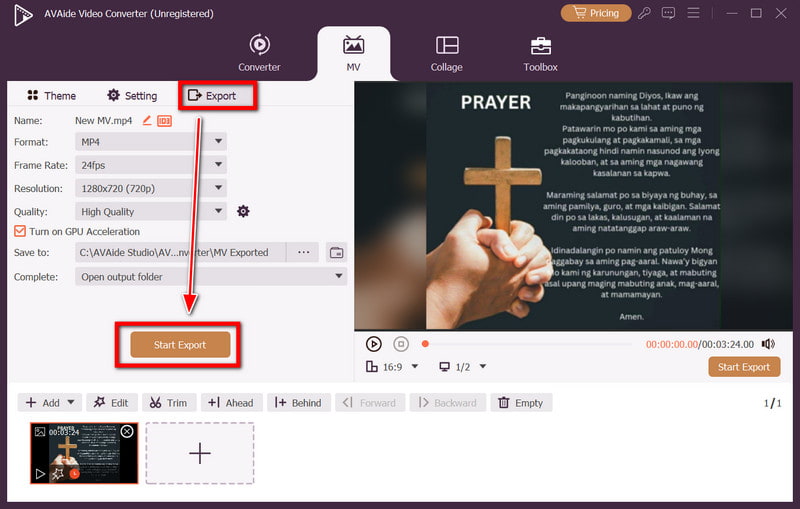
الخطوة 6تصدير بصيغة MP4
انقر يصدر، يختار MP4، اختر الدقة، ثم اضغط ابدأ التصدير لحفظ الفيديو الجديد الخاص بك.
باستخدام محول MP4 إلى WAV يُسهّل استخراج صوت عالي الجودة من أي فيديو، سواءً للتحرير أو المشاريع الاحترافية أو الاستماع الشخصي. باستخدام أدوات مثل افايد محول الفيديومع Audacity وVLC وCloudConvert، ستجد خيارات موثوقة وواسعة. اختر الطريقة الأنسب لاحتياجاتك واستمتع بصوت نقي وواضح تمامًا في كل مرة.
محول MP4 متعدد الوظائف لتحويل أي تنسيق فيديو إلى MP4 بجودة إخراج عالية.