يتوقف تشغيل الفيديو بشكل متكرر عندما لا يتطابق التنسيق بين الأجهزة والمحررين. MP4 إلى MPEG تُساعد عملية التحويل على ضمان توافق أوسع، وتقليل حجم الملفات، واستمرارية بث الأرشيفات والبث التلفزيوني. يعتمد هذا الدليل على سير العمل الإعلامي الواقعي لشرح أهمية التحويل وكيفية فقدان الجودة نتيجةً للإعدادات غير الصحيحة. ستتعرف على أساسيات التنسيق، وأدوات التحويل الموثوقة، والاستراتيجيات الآمنة عبر الإنترنت لضمان اختيارك للاستراتيجية المناسبة. بعد ذلك، سنتناول أساسيات MPEG، وأفضل الأدوات، وعملية التحويل الأساسية عبر الإنترنت.
الجزء الأول: ما هو MPEG
MPEG هو اختصار لاسم "مجموعة خبراء الصور المتحركة" (Moving Picture Experts Group)، وهي الجهة التي وضعت معايير ضغط وتخزين الفيديو والصوت. يقلل هذا التنسيق حجم الملف مع الحفاظ على جودة صورة وصوت ممتازة، مما يتيح مشاهدة الفيديوهات على معظم الأجهزة والأنظمة. عندما يحتاج المستخدمون إلى توافق أوسع مع أقراص DVD أو البث التلفزيوني أو أنظمة الوسائط القديمة، يقوم الكثير منهم بتحويل ملفات MP4 إلى MPEG. معرفة المزيد عن MPEG ستساعدك في اختيار التنسيق المناسب قبل البدء بأي عملية تحويل.
الخصائص الرئيسية لتنسيق MPEG:
- يقوم بضغط الملفات بشكل كبير لجعلها أصغر حجماً، ولكنه لا يزال يتمتع بجودة فيديو وصوت جيدة إلى حد ما.
- التوافق مع مجموعة متنوعة من مشغلات الوسائط وأنظمة البث.
- متوفر على أقراص DVD، والفيديو، والتلفزيون، والتخزين الدائم.
- البث والمشاركة بكفاءة عالية من حيث التوازن والتخزين.
- يدعم العديد من برامج ترميز الصوت والفيديو من عائلة MPEG.
الجزء الثاني: أفضل الأدوات لتحويل ملفات MP4 إلى MPEG
افايد محول الفيديو هو برنامج موثوق لتحويل ملفات MP4 إلى MPEG، مصمم خصيصًا للمستخدمين الذين يرغبون في نتائج سريعة دون الحاجة إلى إعدادات معقدة. يدعم البرنامج التحويل إلى معايير MPEG المختلفة، بما في ذلك MPEG-1 وMPEG-2 وMPEG-4، ويمكن استخدامه في التشغيل والأرشفة والبث. يتميز البرنامج بواجهة سهلة الاستخدام، تُمكّن المستخدمين من تحويل الملفات ببضع نقرات فقط دون المساس بجودة الفيديو والصوت.
علاوة على ذلك، يدعم البرنامج أكثر من 200 صيغة فيديو وصوت، بالإضافة إلى ميزات تحرير أساسية لقص المقاطع أو تعديلها، بما يتجاوز صيغة MPEG. وهو يعمل بكفاءة على نظامي التشغيل ويندوز وماك أو إس، مما يجعله خيارًا مناسبًا لمعظم المستخدمين قبل البدء بعملية التحويل.
الخطوة 1قم بتنزيل برنامج تحويل الفيديو على جهاز الكمبيوتر الخاص بك بالنقر على نظام التشغيل المتوافق والمتوفر هنا. ثم اتبع تعليمات التثبيت لتتمكن من تشغيله لاحقًا.

تنزيل مجاني لنظام التشغيل Windows 7 أو أحدث
 تحميل آمن
تنزيل مجاني لنظام التشغيل Mac OS X 10.13 أو الإصدارات الأحدث
تحميل آمنالخطوة 2جهّز مقاطع الفيديو بصيغة MP4 التي تريد تحويلها، ثم انقر على إضافة ملفاتبعد تحميل الفيديو، يمكنك إضافة المزيد إذا كنت ترغب في إجراء تحويل جماعي.
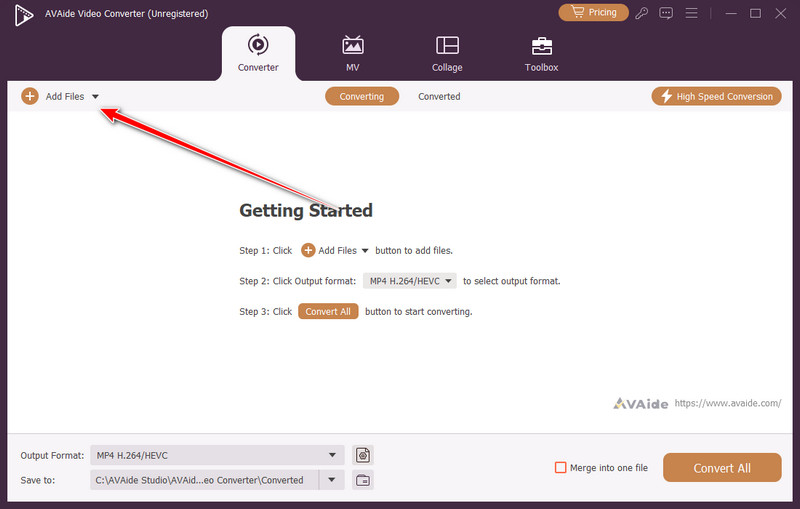
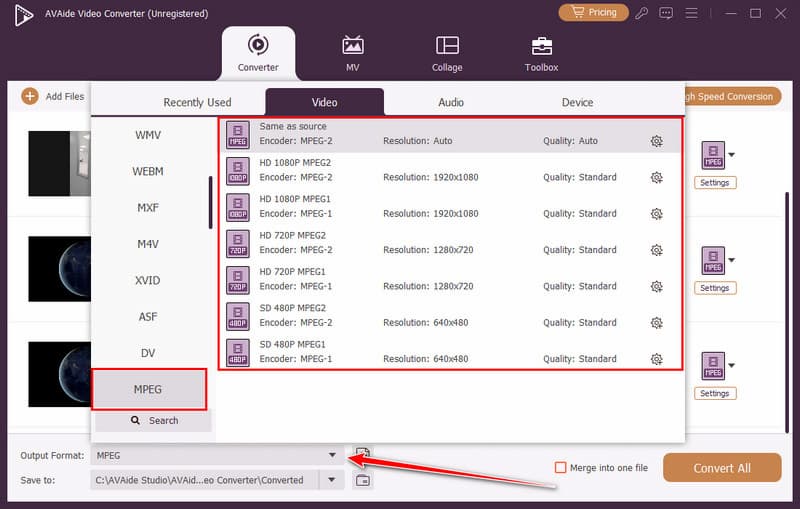
الخطوه 3الآن ، انقر فوق تنسيق الإخراج انقر هنا لاختيار تنسيق MPEG. اختر إعدادات MPEG التي ترغب في استخدامها من بين الإعدادات المسبقة الموجودة في القائمة.
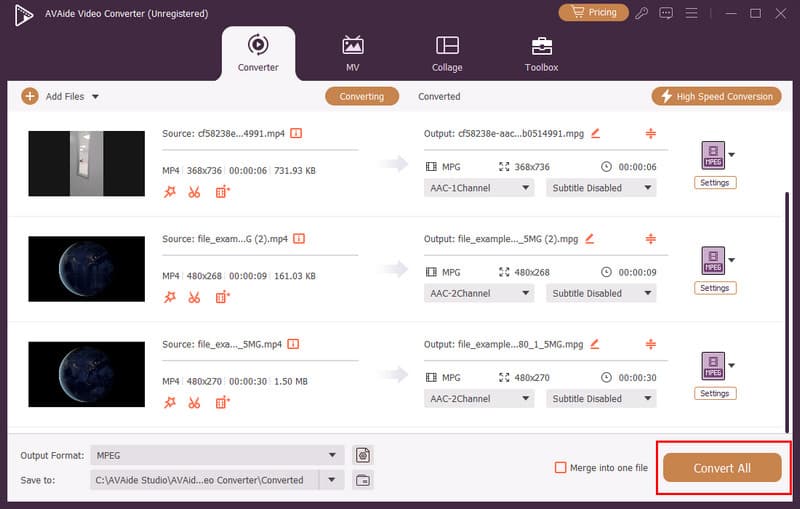
الخطوة 4بعد ذلك ، انقر فوق تحويل جميع اضغط على الزر لبدء تحويل ملف MP4 إلى صيغة MPEG. ستسمع صوت تنبيه عند اكتمال التحويل. تحقق من الفيديو باستخدام جهازك. مشغل فيديو 4K لرؤية النتيجة النهائية.
الجزء الثالث: كيفية تحويل ملفات MP4 إلى MPEG عبر الإنترنت
فيما يلي أدوات موثوقة عبر الإنترنت يمكنك استخدامها قبل إضافة تعليمات التحويل خطوة بخطوة لكل منصة.
1. Media.io
Media.io هو محول يعمل عبر المتصفح، يتيح للمستخدمين تحويل ملفات MP4 إلى MPEG بسرعة دون الحاجة إلى تثبيت أي برامج. تدعم المنصة تحميل مقاطع الفيديو الشائعة، وتوفر ملفات قابلة للتنزيل في خطوات بسيطة، مما يجعلها ملائمة للمستخدمين الذين يحتاجون إلى تحويل سريع للصيغ على أي جهاز.
الخطوة 1قم بزيارة صفحة محول Media.io من MP4 إلى MPEG في متصفحك وقم بتسجيل الدخول إلى حسابك.
الخطوة 2قم بتحميل ملف MP4 الخاص بك بالنقر اختر الملفات، ثم حدد MPEG كتنسيق الإخراج.
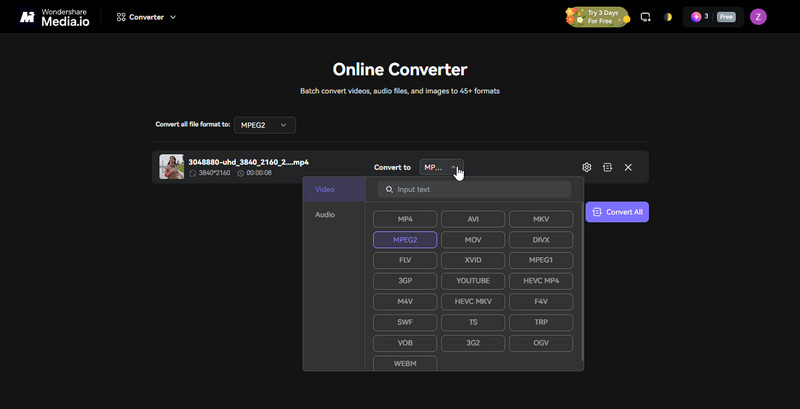
الخطوه 3ابدأ عملية التحويل وقم بتنزيل ملف MPEG بمجرد انتهاء المعالجة.
2. InVideo MP4 لتحويل MPEG
فيديو يُقدّم هذا الموقع أداةً سهلة الاستخدام عبر الإنترنت لتحويل صيغ الفيديو، بواجهة بسيطة تناسب المبتدئين. وهو خيارٌ ممتازٌ للمستخدمين الراغبين في تحويل فيديوهات MP4 إلى MPEG مجانًا، من خلال عملية تحميل وتصدير سهلة مباشرةً عبر المتصفح.
الخطوة 1قم بالوصول إلى أداة تحويل الفيديو إلى صيغة MP4 من InVideo وانقر اختر ملفات MP4 الخاصة بك لاستيراد ملف الفيديو الخاص بك.
الخطوة 2يختار MPEG حدد تنسيق التصدير وابدأ عملية التحويل.
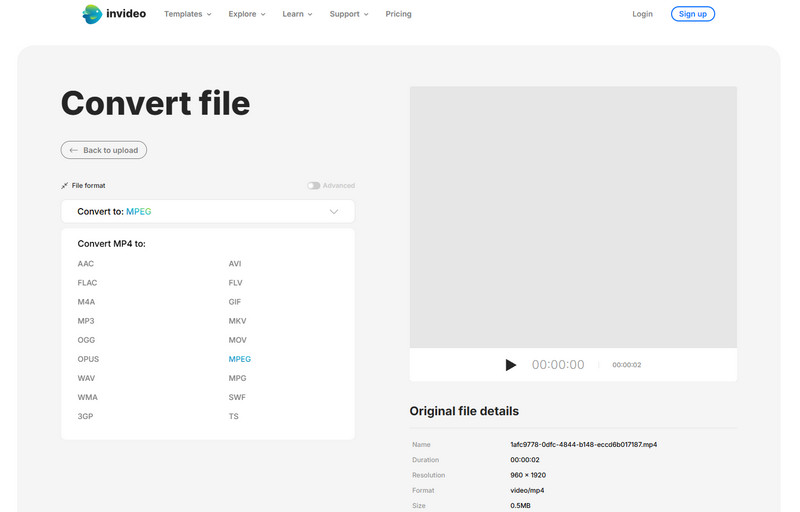
الخطوه 3قم بتنزيل الفيديو المحول بعد انتهاء عملية المعالجة.
3. MiConv
MiConv يُقدّم هذا الموقع مُحوّلاً بسيطاً عبر الإنترنت، حيث يقوم المستخدمون بتحميل ملف، واختيار صيغة MPEG كصيغة الإخراج، ثم تنزيل الملف المُحوّل في غضون لحظات. ويُستخدم عادةً من قِبل الأشخاص الذين يبحثون عن إرشادات حول كيفية تحويل ملفات MP4 إلى MPEG دون الحاجة إلى برامج معقدة أو معرفة تقنية.
الخطوة 1افتح صفحة محول MiConv، ثم انقر على اختر ملفابحث عن فيديو MP4 الذي تريد تحويله والمحفوظ على جهازك، وقم بتحميله هنا.
الخطوة 2أختر MPEG كصيغة الإخراج المستهدفة من قائمة الصيغ المتاحة.
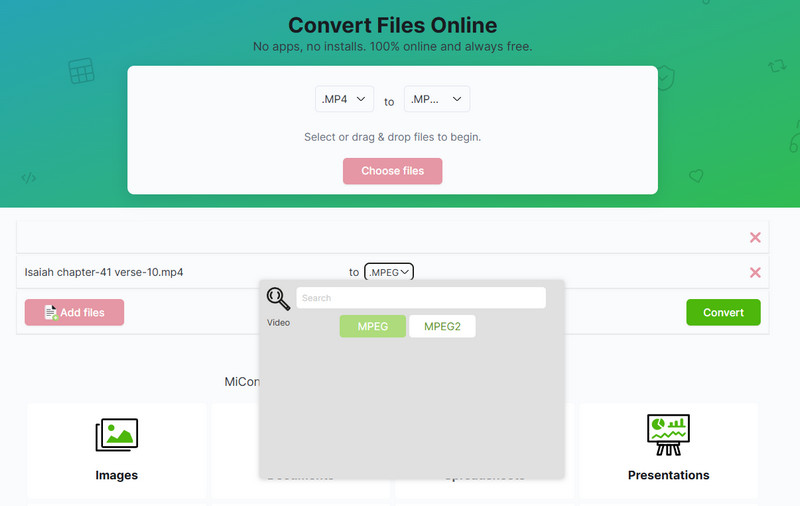
الخطوه 3قم بتشغيل عملية التحويل وقم بتنزيل ملف MPEG النهائي.
4. AnyConv
AnyConv هو موقع ويب خفيف الوزن محول الفيديو AV1 يدعم البرنامج العديد من صيغ الوسائط ويتيح تحويلات سريعة بأقل قدر من الإعدادات. يُنصح به عادةً للمستخدمين الذين يبحثون عن كيفية تحويل ملفات MP4 إلى MPEG من خلال عملية بسيطة عبر الإنترنت تتضمن التحميل والتحويل والتنزيل.
الخطوة 1قم بزيارة الصفحة الرسمية لبرنامج AnyConv MP4 to MPEG، ثم انقر على زر "اختيار ملف" لاستيراد ملف MP4 هنا. حدد تنسيق الإخراج إلى MPEG إذا لم يتم ضبطه على ذلك بعد.
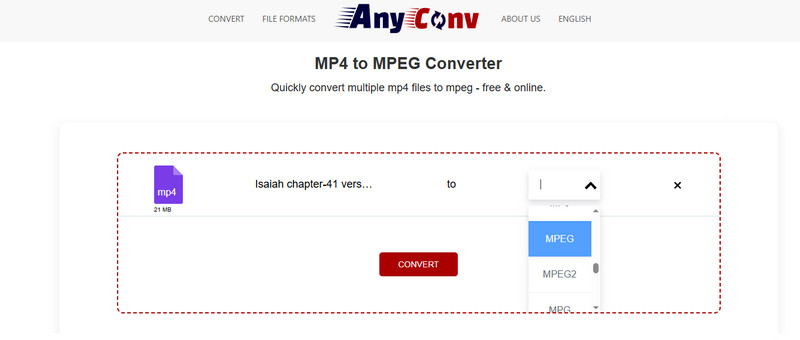
الخطوة 2ثم ، انقر فوق يتحول اضغط على الزر، وانتظر عدة دقائق قبل أن تتمكن من تنزيل النسخة المحولة.
5. إيكو ويف
إيكو ويف هو محول سريع وموثوق عبر الإنترنت يتيح لك تحويل ملفات MP4 إلى MPEG مباشرةً من متصفحك دون الحاجة إلى تثبيت أي برامج. يدعم خاصية السحب والإفلات لتحميل الملفات، ويتعامل مع صيغ الفيديو الشائعة بسهولة. واجهته البسيطة تجعله مناسبًا للمبتدئين، ويمكن للمستخدمين تحويل الملفات وتنزيلها بسرعة مع الحفاظ على جودة فيديو جيدة.
الخطوة 1انتقل إلى محول EchoWave MP4 إلى MPEG عبر الإنترنت، لا حاجة للتسجيل، ثم انقر فوق اختر ملفات MP4 لبدء استيراد الفيديوهات من هنا. انتظر حتى تكتمل عملية التحميل، ثم انقر على اسقاط اضغط على الزر واختر مخرج MPEG من القائمة.
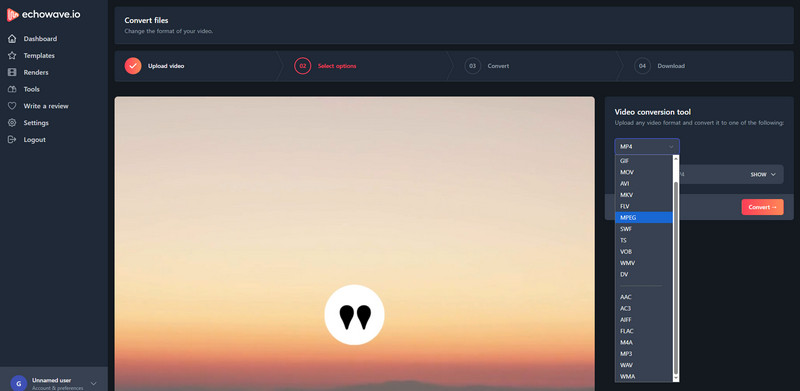
الخطوة 2للحصول على فيديو MPEG، عليك النقر على يتحول انقر على الزر وقم بتنزيله.
تعلُّم كيفية تحويل ملف MP4 إلى ملف MPEG يضمن ذلك توافق مقاطع الفيديو الخاصة بك مع مختلف الأجهزة والمحررين ومنصات البث، مع الحفاظ على الجودة وحجم الملفات المناسب. باستخدام أداة سطح مكتب قوية مثل افايد محول الفيديو أو باللجوء إلى خيارات الإنترنت المريحة مثل Media.io وInVideo وMiConv وAnyConv وEchoWave، يمكنك إتمام عمليات التحويل بسرعة وموثوقية. بفهمك لصيغة MPEG واتباع الخطوات الصحيحة، يمكنك إدارة مقاطع الفيديو ومشاركتها وأرشفتها بكفاءة دون المساس بالجودة.
مربع أدوات الفيديو الكامل الخاص بك الذي يدعم أكثر من 350 تنسيقًا للتحويل بجودة لا مثيل لها.