"سيارتي الجديدة ستسمح لي بتشغيل أغاني MP3 من محرك أقراص فلاش. لسوء الحظ ، يبدو أن مكتبة iTunes الخاصة بي بالكامل هي MP4. بأي طريقة أستطيع تحويل هذه الأغاني MP4 إلى MP3؟ "
يجب أن يكون الأمر مزعجًا للغاية عندما تريد فقط تنزيل أغاني MP3 ولكن تجد أنه لا يمكن حفظها إلا بتنسيق MP4 باستخدام MV. في هذه الحالة ، يمكنك اختيار تحويل مقاطع فيديو MP4 إلى ملفات صوتية MP3 لتشغيلها في الخلفية. وإذا كنت ترغب في الاستماع إلى القصص أو الأغاني التي تم تحميلها على YouTube بدون الصور ، فيمكنك أيضًا تحويل مقاطع فيديو YouTube MP4 إلى ملفات صوتية MP3. وبالتالي ، ستقدم هذه المقالة أفضل 8 طرق لتحويل MP4 إلى ملفات MP3 على نظامي التشغيل Windows و Mac. هناك أدوات مختلفة يمكنك الاختيار من بينها ، بما في ذلك البرامج الاحترافية والبرامج المجانية ومحولات MP4 إلى MP3 عبر الإنترنت.
الجزء 1: أسهل طريقة لتحويل MP4 إلى تنسيق MP3 على Windows / Mac
محول AVAide MP4 يدعم صيغ إدخال وإخراج متعددة، مما يتيح تحويلًا عالي السرعة إلى صيغة MP4 أو تحويل MP4 إلى MP3 وغيرها من الصيغ مع الحفاظ على جودة عالية للملف. كما يوفر أدوات تحرير فيديو ذات صلة، تتيح للمستخدمين قص ودمج وقص وتدوير وحذف المقاطع غير المرغوب فيها، وإضافة نصوص وفلاتر وعلامات مائية على الصور، وغير ذلك الكثير.
- تخصيص برامج الترميز، ومعدلات الإطارات، ومعدلات البت، ومعدلات أخذ العينات، وما إلى ذلك، لضمان الجودة.
- مع أدوات تحرير عملية يمكنها قص مقاطع الفيديو وتحسينها.
- بفضل الخوارزميات السريعة، يمكنه معالجة مهام تحويل الفيديو أسرع بـ 30 مرة.
- يدعم تحويل الدفعات والمعاينة في الوقت الحقيقي لتعديلات الفيديو.

 تحميل آمن
الخطوة 1قم بتنزيل محول MP4 إلى MP3 هذا مجانًا على نظام Windows / Mac. انقر على إضافة ملفات لإضافة مقاطع فيديو MP4 المطلوبة، أو يمكنك ببساطة سحب وإفلات مقاطع فيديو MP4 التي ترغب بتحويلها إلى ملفات MP3 إلى البرنامج.
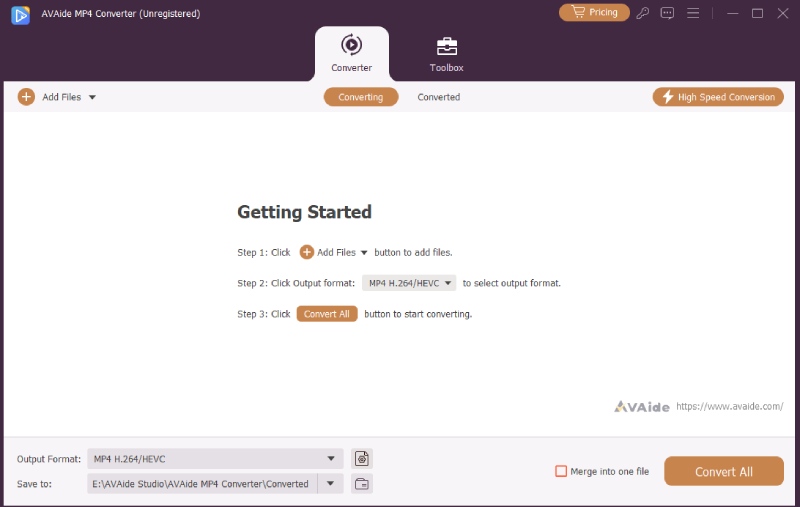
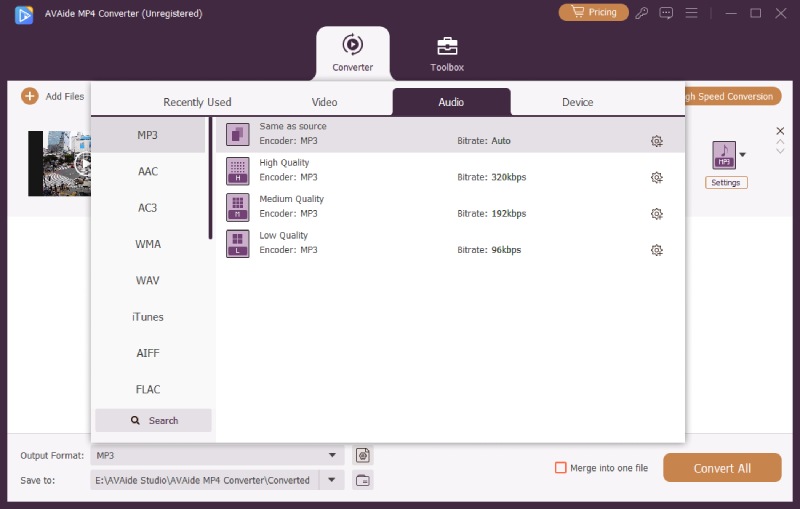
الخطوة 2انقر على تنسيق الإخراج القائمة الموجودة في الزاوية اليسرى السفلية واختر صوتي انقر على صيغة MP3. ثم يمكنك اختيار معدل البت المطلوب. يُستخدم معدل ١٢٨ كيلوبت في الثانية بشكل شائع في العديد من مقاطع الفيديو. بالطبع، إذا كنت ترغب في الحفاظ على الجودة العالية، يمكنك اختيار معدل ٣٢٠ كيلوبت في الثانية.
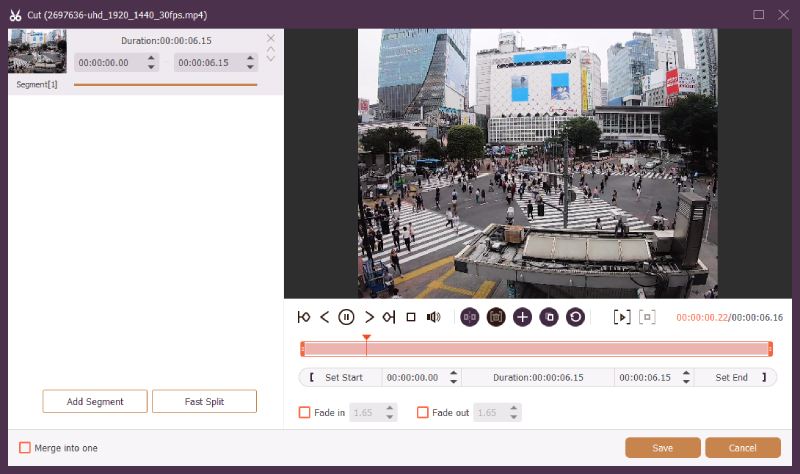
الخطوه 3لقص مدة الصوت ، يمكنك النقر فوق يقطع على الواجهة الرئيسية، اسحب الخط الزمني لاختيار الجزء المطلوب. بعد ذلك، انقر على يحفظ لحفظ الإعدادات.
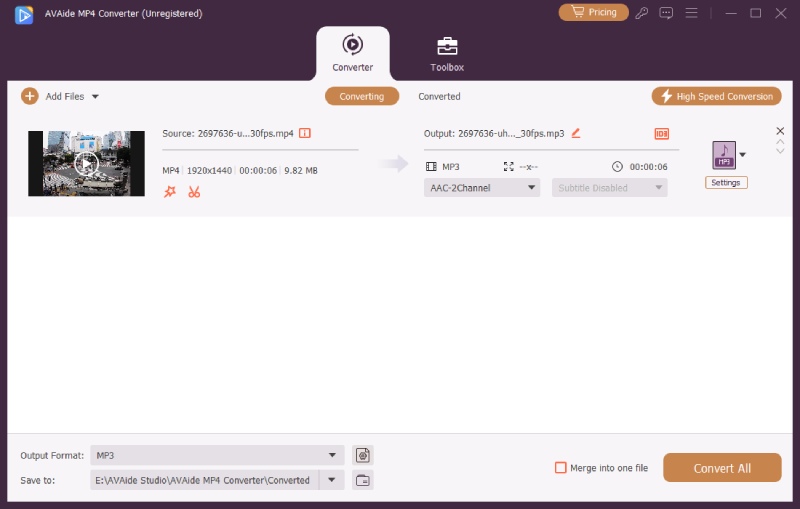
الخطوة 4أخيرًا ، يجب عليك اختيار مسار التخزين المطلوب والنقر فوق تحويل جميع زر لبدء تحويل MP4 إلى MP3. يمكنك الآن تشغيل ملفات MP3 هذه في الخلفية على هواتفك المحمولة.
الجزء 2: كيفية تحويل MP4 إلى MP3 من خلال iTunes على جهاز Mac
إذا قمت بحفظ جميع الأغاني التي تم تنزيلها بواسطة iTunes عن طريق الخطأ بتنسيق MP4 ، فيمكنك استخدام iTunes مباشرة لتحويل MP4 إلى تنسيق MP3. فيما يلي الخطوات:
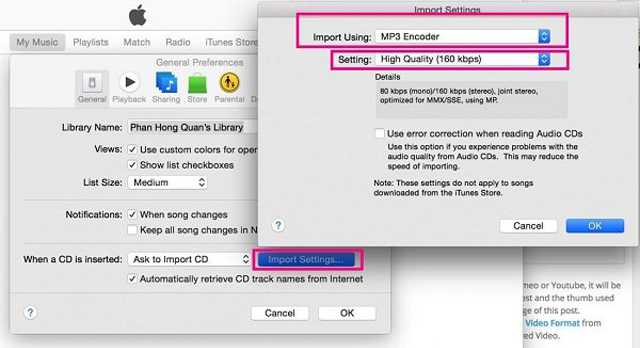
الخطوة 1افتح iTunes على جهاز Mac الخاص بك ، ويمكنك مشاهدة مقاطع الفيديو MP4 التي تم تنزيلها في قائمة التشغيل. انقر على الأفضلية على الصفحة الرئيسية واختر ملف التفضيل العام اختيار. ثم انقر فوق ملف اعدادات مهمه لاختيار تنسيق MP3 بجودة عالية. بعد ذلك ، انقر فوق موافق زر لحفظ الإعدادات.
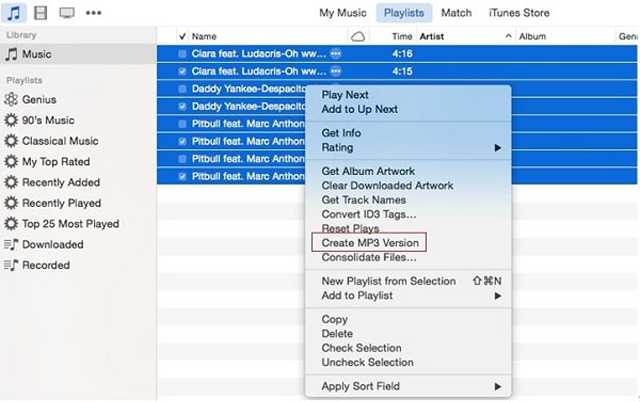
الخطوة 2ارجع إلى الواجهة الرئيسية وانقر فوق قوائم التشغيل قائمة. يمكنك تحديد ملفات MP4 متعددة تريد تحويلها إلى تنسيق MP3 ، ثم انقر بزر الماوس الأيمن لاختيار ملف إنشاء نسخة MP3 اختيار. سيتم حفظ ملفات MP3 المحولة في المكتبة.
الجزء 3: أفضل 5 محول من MP4 إلى MP3 عبر الإنترنت مجانًا
بعد معرفة الطرق المهنية المذكورة ، يجب أن تتساءل عن كيفية تحويل MP4 إلى تنسيق MP3 عبر الإنترنت مجانًا. وإليك أفضل 5 محولات من MP4 إلى MP3 عبر الإنترنت. يمكنك التعرف على الميزات والإيجابيات والسلبيات بالتفصيل في المقدمة التالية.
1. تحويل
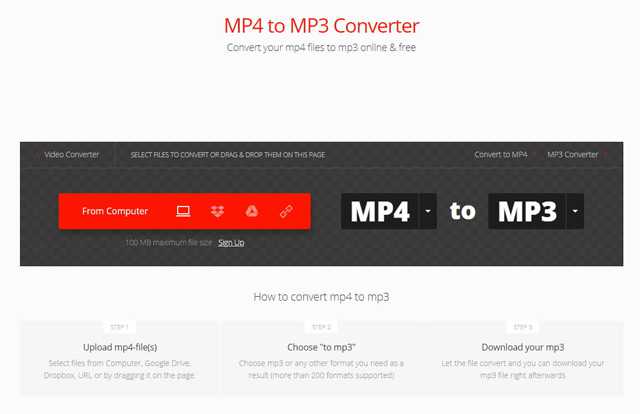
إنه أحد أفضل محولات MP4 إلى MP3 على الإنترنت. وهو يدعم استيراد مقاطع فيديو MP4 من Dropbox و Google Drive و URL. كما يوفر نسخة مدفوعة مع تحميل ملفات أكبر.
- يدعم الإصدار المجاني أيضًا ملفات 500 ميجا بايت.
- من السهل جدا استخدام مع واجهة بسيطة.
- يمكن تحويل ملفين فقط في نفس الوقت.
- يقتصر على الاستخدام لمدة 10 دقائق دون تسجيل الدخول.
2. زمزم
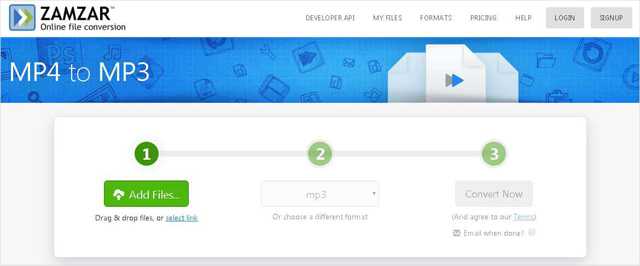
Zamzar هو محول فيديو متعدد الاستخدامات عبر الإنترنت يدعم مجموعة واسعة من تنسيقات الفيديو والصوت. بدون تنزيل أي برنامج ، يمكنك تحويل MP4 إلى MP3 في غضون 10 دقائق.
- دعم أكثر من 1200 تنسيق ملف.
- دعم استيراد URL وإجراء تحويل.
- لا تدعم سوى ملفات لا تزيد عن 150 ميجابايت.
3. CloudConvert
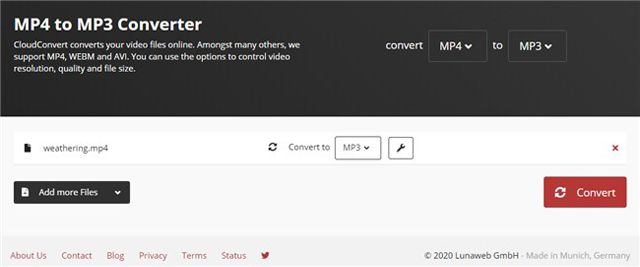
CoundConvert هو أيضًا محول MP4 إلى MP4 قوي عبر الإنترنت يدعم ضبط المعلمات التفصيلية لملفات الإخراج ، والتي ستحافظ على الجودة العالية نسبيًا.
- قادرة على تقليص مدة الفيديو عند تحويل MP4 إلى MP3.
- يقتصر على 25 تحويلًا يوميًا مجانًا.
2. برنامج FreeConvert
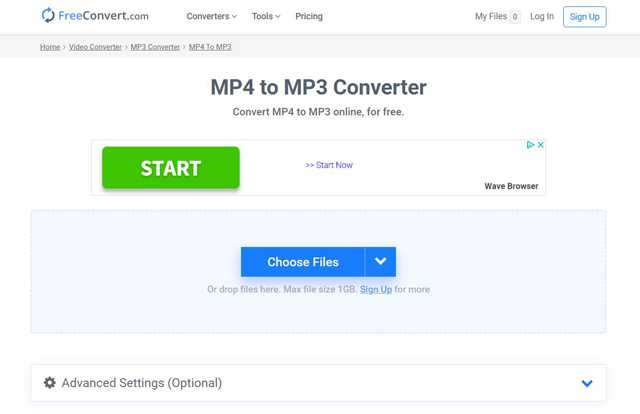
FreeConvert هو محول MP4 إلى MP3 سهل الاستخدام عبر الإنترنت مع إعدادات مخصصة. كما أنها تمكنك من إضافة تأثيرات التلاشي أو التلاشي إلى موسيقى MP3 الخاصة بك.
- يدعم الإصدار المجاني 1 غيغابايت من الملفات ، ويدعم الإصدار المدفوع 5 غيغابايت كحد أقصى من مقاطع الفيديو.
- يدعم استيراد الفيديو من Dropbox و Google Drive و URL.
- لديك إعلانات على النسخة المجانية.
5. برنامج AnyConv
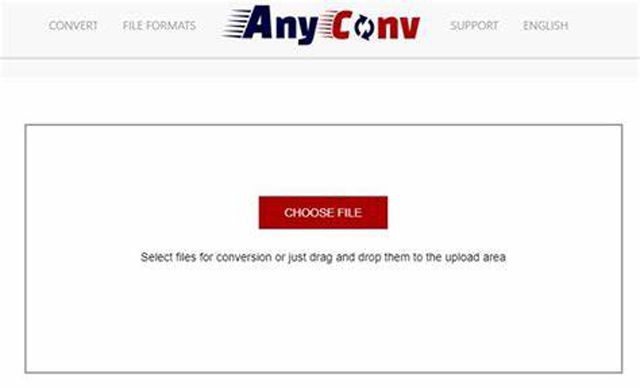
إنه محول فيديو بسيط للغاية لتحويل MP4 إلى تنسيق MP3 عبر الإنترنت مجانًا. تحتاج فقط إلى تحميل مقاطع فيديو MP4 واختيار تنسيق MP3 للتصدير بنقرة واحدة.
- سيتم حذف مقاطع الفيديو الخاصة بك في غضون ساعة واحدة لحماية خصوصيتك.
- لديك إعلانات.
- لا توجد إعدادات وميزات إضافية.
| محول MP4 إلى MP3 عبر الإنترنت | مصادر تحميل الفيديو MP4 | تحويل دفعة | إعدادات متقدمة | حدود الخطة المجانية |
| تحويل | محلي، جوجل درايف، دروبوكس، رابط | نعم (متعددة) | تنسيق وفلاتر الجودة | ما يصل إلى 100 ميجا بايت لكل ملف، و10 تحويلات خلال 24 ساعة. |
| زمزم | التخزين المحلي، URL، السحابي | الدفعة الأساسية (ما يصل إلى 2 فيديو) | التنسيق فقط | ما يصل إلى 50 ميجا بايت لكل ملف، وتحويلين خلال 24 ساعة. |
| CloudConvert | محلي، جوجل درايف، دروبوكس، رابط | نعم | جودة الفيديو والدقة والترميز | ما يصل إلى 25 تحويلًا خلال 24 ساعة. |
| برنامج FreeConvert | محلي، جوجل درايف، دروبوكس، رابط | نعم | خيارات معدل بت الفيديو، والتشذيب، والترميز | ما يصل إلى 20 دقيقة تحويل مجانية يوميًا. |
| AnyConv | محلي فقط | نعم | لا أحد | 100 ميجابايت كحد أقصى لكل ملف |


 افايد محول الفيديو
محول الوسائط الأكثر شمولاً لتحويل الفيديو والصوت دون فقدان الجودة.
الجزء 4: الأسئلة الشائعة حول تحويل MP4 إلى تنسيق MP3
1. لماذا يتم تنزيل الموسيقى في iTunes بتنسيق MP4؟
هذا لأنه يمكنك تنزيل MV مع الأغاني معًا. ولكن يمكنك بسهولة استخدام محول MP4 إلى MP3 المدمج لإصلاح هذه المشكلة.
2. هل يمكنني تحويل مقاطع فيديو MP4 إلى ملفات MP3 على جهاز iPhone الخاص بي؟
نعم تستطيع. يمكنك البحث عن محولات MP4 إلى MP3 في متجر التطبيقات. يعد تطبيق Video to MP3 تطبيقًا جيدًا للمبتدئين نظرًا لسهولة تشغيله.
3. كيفية تحويل MP4 إلى تنسيق MP3 من خلال VLC Media Player؟
انقر فوق القائمة ملف في شريط الأدوات واختر ملف تحويل / دفق اختيار. ثم يمكنك إضافة مقاطع الفيديو MP4 المطلوبة إليه. بعد ذلك ، يجب عليك اختيار صوت- MP3 بتنسيق الملف الشخصي قائمة. أخيرًا ، انقر فوق حفظ كملف زر لبدء تحويل MP4 إلى MP3.
يُعدّ تنسيق MP3 أكثر ملاءمةً من تنسيق MP4 عند الرغبة في تشغيل الصوت في الخلفية على هاتفك المحمول. قدّمت هذه المقالة أفضل 8 طرق لتحويل فيديوهات MP4 إلى ملفات MP3. يمكنك اختيار محوّل فيديو احترافي للحصول على ملفات MP3 عالية الجودة، كما يمكنك استخدام الإنترنت. MP4 إلى MP3 مرحباً بكم في ترك تعليقاتكم ونصائحكم أدناه.
محول MP4 متعدد الوظائف لتحويل أي تنسيق فيديو إلى MP4 بجودة إخراج عالية.
قم بالتحويل إلى MP3
- تحويل MP4 إلى MP3
- تحويل MOV إلى MP3
- تحويل AVI إلى MP3
- تحويل WMV إلى MP3
- تحويل AAC إلى MP3
- تحويل FLV إلى MP3
- تحويل CAF إلى MP3
- تحويل AMR إلى MP3
- تحويل OGG إلى MP3
- تحويل MKV إلى MP3
- تحويل FLAC إلى MP3
- تحويل AIFF إلى MP3
- تحويل APE إلى MP3
- تحويل M4V إلى MP3
- تحويل VOB إلى MP3
- تحويل MPEG إلى MP3
- تحويل MTS / M2TS إلى MP3
- تحويل SWF إلى MP3
- تحويل DivX إلى MP3
- تحويل AC3 إلى MP3
- تحويل WAV إلى MP3
- تحويل WebM إلى MP3
- تحويل WMA إلى MP3