هناك أوقات تحتاج فيها إلى أكثر من مجرد صورة SVG ثابتة لتُبرز براعتك، أو تُضفي لمسةً مميزة على عرضك التقديمي، أو تجعل الرموز التعبيرية لا تُضاهى. هنا يأتي دور تحويل SVG إلى GIF متحرك يأتي دور التحويل. كما نعلم، قد تبدو الصور الثابتة مملة مقارنةً بصور GIF الجذابة. بالإضافة إلى ذلك، فهي مثالية للمواقع الإلكترونية ووسائل التواصل الاجتماعي والرسائل. في الواقع، لن تستغرق هذه العملية الكثير من وقتك. يمكنك جعل صور SVG أكثر جاذبية بتحويلها إلى GIF في وقت قصير. حسنًا، لقد فهمت الفكرة. لنبدأ بإضفاء الحيوية على رسوماتك.
الجزء الأول: الفرق بين رسوم SVG المتحركة وGIF
لكلٍّ من تنسيقات الصور هذه فوائده وغرضه الفريد. لذا، دعونا نتعرف على كل تنسيق بالتفصيل.
رسومات متجهية قابلة للتطوير أو SVG
SVG هو تنسيق صور متجهية يستخدم الرياضيات لرسم الأشكال بدلاً من البكسلات. يُعرّف SVG بأنه تنسيق رسومات متجهية قابلة للتطوير، ويتيح لك تغيير حجم الصور إلى أي حجم دون أي تشويه. لن تلاحظ أي تعديلات بعد تكبيرها. لذا، تتميز ملفات SVG بقابلية توسيع غير محدودة ووضوحها بغض النظر عن حجمها. يُعد هذا التنسيق مثاليًا للرسوم التوضيحية والشعارات والأيقونات. علاوة على ذلك، يتميز SVG بسهولة التعديل وبساطة التصميم باستخدام برامج التصميم ومحررات النصوص، نظرًا لأنه يعتمد على البرمجة. لكن مشكلته تكمن في عدم عرضه بشكل صحيح على الأنظمة القديمة وعدم دعمه للرسوم المتحركة.
تنسيق تبادل الرسومات أو GIF
من ناحية أخرى، تُعدّ صور GIF صيغًا تعتمد على البكسل، وتدعم الشفافية البسيطة والرسوم المتحركة. تتميز صور GIF بدقة ثابتة، حيث يؤدي التكبير المفرط إلى ظهورها بشكل متكتل. على عكس SVG، لا يمكنك تغيير حجمها إلى أي حجم وتوقع صورة واضحة. مع ذلك، يُعدّ هذا التنسيق رائعًا لإنشاء مقاطع فيديو مرحة ومتكررة إذا كنت ترغب في إنتاج ميمات أو صور GIF تفاعلية. إذا كنت من مُحبي X، المعروف سابقًا باسم Twitter، يمكنك العثور على العديد من صور GIF هناك. تنزيل صورة تويتر GIF يُنشر بسهولة. كما أن هذا التنسيق مقيدٌ ببعض القيود، بالإضافة إلى عدم قابليته للتطوير. يقتصر حجم الصورة على ٢٥٦ لونًا كحد أقصى، وحجم ملف كبير. لكن ما يجعله مفضلًا على SVG هو دعمه الواسع للعديد من الأجهزة والمنصات.
من الأوصاف المذكورة أعلاه، يتم إنتاج رسومات عالية الجودة ومعقدة بشكل رائع باستخدام SVG، بينما يقدم GIF رسومات صور متحركة ورائعة.
الجزء 2: كيفية تحويل SVG إلى GIF على Windows وMac
واحدة من أفضل الأدوات لهذا التحويل هي افايد محول الفيديوعلى الرغم من أن اسمه يوحي بتركيزه على تحويل الفيديو، إلا أن هذا البرنامج القوي يتميز أيضًا بتحويل الصور. يوفر هذا البرنامج ميزات تتجاوز المحولات الأساسية. يمكن للمستخدمين ضبط أحجام ودقة ملفات الإخراج بدقة عالية دون أي مشاكل تشويه شائعة في المحولات الأخرى. بمعنى آخر، يحافظ البرنامج على وضوح صورك وتفاصيلها الدقيقة.
بالإضافة إلى ذلك، فإن الحفاظ على جودة المتجهات الأصلية لصور SVG هو ما يميز هذه الأداة. للتحكم الدقيق، يمكنك تعديل خيارات مثل إعدادات التكرار، ومستويات الضغط، ومعدلات الإطارات. علاوة على ذلك، تتيح للمستخدمين إنشاء صور GIF متحركة من ملفات SVG متعددة لرسوم متحركة تشبه عروض الشرائح. ولمظهر أكثر تخصيصًا، يمكن للمستخدمين إضافة نص إلى صور GIF، مثل الأسماء والعلامات التجارية وما إلى ذلك. إليك كيفية تحويل SVG إلى رسوم متحركة GIF.
الخطوة 1انقر على زر التنزيل المجاني
احصل على برنامج التثبيت الخاص بالبرنامج بالضغط على تحميل مجاني يمكنك تثبيت هذه الأداة على جهازي ماك وويندوز. بعد ذلك، ثبّت التطبيق باتباع خطوات التثبيت.

تنزيل مجاني لنظام التشغيل Windows 7 أو أحدث
 تحميل آمن
تنزيل مجاني لنظام التشغيل Mac OS X 10.13 أو الإصدارات الأحدث
تحميل آمنالخطوة 2استكشف التطبيق والوصول إلى محول الصور
عند تشغيل التطبيق، ستظهر لك واجهة أنيقة. ستجد هنا خمس علامات تبويب رئيسية. من هذه العلامات، انقر على المزيد من الأدوات علامة التبويب. ثم ابحث عن محول الصور الميزة باستخدام شريط البحث أو عن طريق البحث يدويًا عبر مجموعة الأدوات.

الخطوه 3تحميل ملف SVG
في هذه المرحلة، سيُطلب منك إضافة ملف SVG، والذي يظهر من خلال واجهة التحميل. الآن، انقر على زائد استخدم أيقونة لتشغيل متصفح الملفات على جهاز الكمبيوتر وإضافة ملف SVG إلى البرنامج. هذه الأداة تحوّل ملفات SVG المتحركة إلى صور GIF.

الخطوة 4تحويل SVG إلى تنسيق صورة آخر
بعد تحميل ملف SVG، اختر صيغة الإخراج مثل JPG أو PNG، والتي ستُستخدم لإنشاء ملف GIF. يمكنك إضافة عدة صور إذا أردت. ثم انقر على تحويل جميع الزر لبدء عملية التحويل.

الجزء 3: كيفية إنشاء صور GIF من صور SVG متعددة
باستخدام نفس الأداة، سننشئ صورة GIF سلسة من الصور المُحوّلة. هناك ميزة أخرى تُمكّنك من تحويل صور SVG متحركة إلى صور GIF متحركة باستخدام برنامج AVAide Video Converter. بفضل هذه الميزة، يمكنك التحكم في ترتيب الصور، أي اختيار أي صورة تظهر أولاً وأيها تظهر أخيراً. كما يُمكنك معاينة صورة GIF المُراد إنشاؤها باستخدام ميزة المعاينة في الأداة قبل عرضها. لمعرفة كيفية عملها، اتبع الخطوات التالية.
الخطوة 1افتح تطبيق محول GIF
ابدأ بفتح البرنامج نفسه على جهاز الكمبيوتر. إذا لم تقم بذلك بعد، يمكنك تنزيل أحدث إصدار من الروابط أعلاه.
الخطوة 2الوصول إلى ميزة GIF Maker
بعد ذلك ، انتقل إلى المزيد من الأدوات علامة التبويب الأخيرة المعروضة في الواجهة الرئيسية. من هنا، حدد صانع صور GIF الخيار أو استخدم شريط البحث للوصول إليه على الفور.
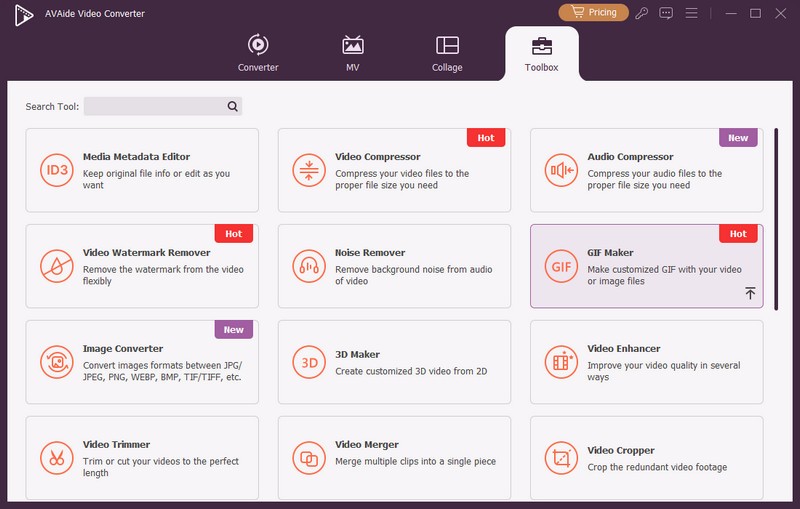
الخطوه 3أضف صورًا لإنشاء ملف GIF
عند الوصول إلى صانع GIFسيُطلب منك إضافة الصور التي تريد تحويلها إلى صور GIF. اختر صورة إلى GIF من خيارات التحميل. ثم، أدرج الصور التي اخترتها من متصفح الملفات.
الخطوة 4تحويل SVG إلى GIF
قبل إنتاج ملف GIF، يمكنك تعديل ضبط الانتاج يقع أسفل الواجهة. يتضمن هذا الإعداد الدقة، ووضع التكبير/التصغير، ومعدل الإطارات، وتشغيل الرسوم المتحركة المتكررة. اضغط موافق بمجرد رضاك عن الإعدادات، اضغط على يصدر في الزاوية اليمنى السفلية لبدء عملية إنشاء ملف GIF.
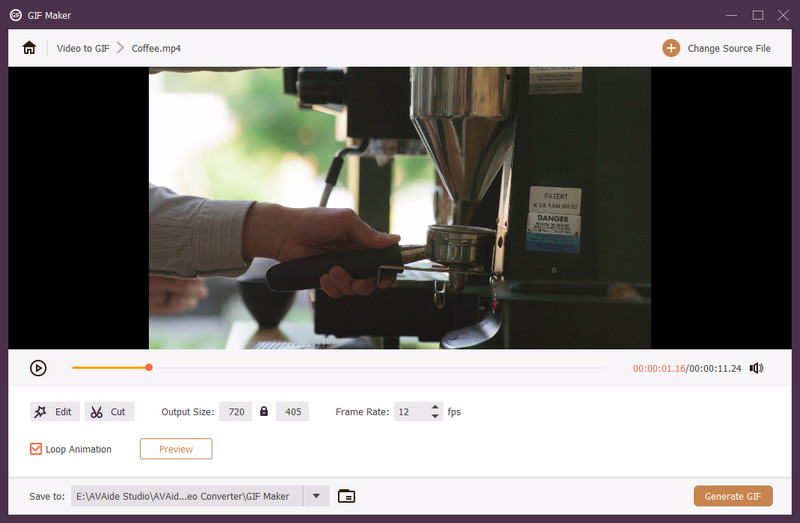
صحيحٌ أن رسومات المتجهات القابلة للتطوير (SVG) قادرة على عرض صورٍ واضحة حتى بعد تكبير أو تصغير حجم الصورة. ومع ذلك، فهي ثابتة وبلا حياة. لذلك، لإضفاء الحيوية عليها، يمكنك: تحويل SVG إلى GIFيمكنك استخدامها لإنشاء الميمات، والنشر على حسابات التواصل الاجتماعي، وإرسال رسائل نصية مضحكة. على أي حال، الأدوات التي تحتاجها متوفرة، والخطوات شاملة وسهلة المتابعة.
مربع أدوات الفيديو الكامل الخاص بك الذي يدعم أكثر من 350 تنسيقًا للتحويل بجودة لا مثيل لها.