بحاجة ل تحويل AVIF إلى JPG هل تواجه مشكلة في عرض صورك بشكل صحيح على موقع ويب أو منصة تواصل اجتماعي أو بريد إلكتروني؟ لست وحدك؛ فالعديد من المستخدمين يواجهون مشاكل في التوافق مع صيغة AVIF الجديدة. من التحرير والمشاركة إلى الطباعة والتحميل على الإنترنت، يضمن فهم الاختلافات بين AVIF وJPG، ومعرفة المخاطر، واختيار الأدوات المناسبة، أن تظهر صورك بأفضل صورة في كل مكان.
الجزء الأول: مقارنة بين AVIF و JPG: لماذا تحتاج إلى التحويل إلى JPG
يمكن شرح التحويل الضروري من ABIF إلى JPG من خلال تحديد خصائص AVIF و JPG.
تنسيق ملف الصورة AV1، أو أفيفAVIF هو تنسيق ملفات صور أحدث من JPG، بل وأحدث من معظم تنسيقات ملفات الصور الأخرى. يتميز بكفاءة أعلى في ضغط الملفات، ويحافظ على جودة الصورة مع حجم ملف أصغر. بالإضافة إلى ذلك، يتمتع AVIF بميزات حديثة، تشمل عمق ألوان أعلى، ودعم HDR، والشفافية.
JPG يُعدّ تنسيق JPG من أقدم تنسيقات ملفات الصور. يُقلّل هذا التنسيق من جودة الصورة لتقليل حجم الملف. كما أنه يحظى بقبول واسع النطاق من قِبل برامج تحرير الصور. يتمتع JPG بتوافق شبه كامل مع الأجهزة والمتصفحات والبرامج، مما يجعله واسع الانتشار.
لماذا تحتاج إلى التحويل إلى JPG
- 1.سهولة المشاركة: من المرجح أن تدعم أي منصة مراسلة أو موقع تواصل اجتماعي، وما إلى ذلك، ملفات JPG.
- 2.موثوقية الموقع الإلكتروني: تميل مواقع الويب إلى التعامل مع صور JPG بشكل أفضل عندما يتعلق الأمر بتحميلها وعرضها.
- 3.إمكانية التعديل: يُعد تعديل الصور مباشرةً أسهل مع ملفات JPG.
- 4.فرصة أقل للخطأ: من المرجح أن يفتح ملفات JPG ويعمل معها أكثر من ملفات AVIF.
- 5.إمكانية الطباعة: من المرجح أن تقبل خدمات الطباعة ملفات JPG أكثر من ملفات AVIF.
- 6.مشاكل تقنية أقل: يؤدي التحويل إلى صيغة JPG إلى تقليل مخاطر حدوث أخطاء في التوافق عند فتح الصور أو استخدامها عبر منصات مختلفة.
الجزء الثاني: 5 طرق لتحويل ملفات AVIF إلى JPG مجاناً عبر الإنترنت
أصبح استخدام محولات AVIF إلى JPG عبر الإنترنت ضروريًا نظرًا لتزايد شعبية صيغة AVIF، مع أنها لا تزال تفتقر إلى دعم كامل. يستطيع المستخدمون مشاركة أعمالهم بين منصات مختلفة لأن صيغة JPG توفر توافقًا أفضل من AVIF، التي تحافظ على جودة بصرية أعلى ولكنها تستهلك مساحة تخزين أكبر.
تتضمن عملية اختيار المحول المناسب عنصرين أساسيين يتطلبان التقييم لأنهما سيؤثران على نتائج وأداء المشروع من خلال معالجة الملفات المتعددة والعمل على الصور عالية التفاصيل.
1. محول الصور AVAide
ينبغي على المستخدمين الذين يرغبون في إجراء تحويلات عالية السرعة بنتائج ممتازة مع تجنب الصعوبات التقنية استخدام AVide محول الصوروهي خدمة تحويل متقدمة عبر الإنترنت. توفر هذه الأداة للمستخدمين سرعة عالية ونتائج عالية الجودة، مما يجعلها مناسبة للمبتدئين والخبراء على حد سواء.
لا يتطلب النظام سوى خطوة واحدة، إذ يمكن للمستخدمين بدء عملية تحويل ملفاتهم فور تحميل مستنداتهم. يُبسّط النظام العملية، حيث يُمكن للمستخدمين تحقيق أهدافهم دون الحاجة إلى فهم التفاصيل التقنية.
الأفضل لـ: المستخدمون الذين يرغبون في تحويلات سريعة وعالية الجودة مع سير عمل بسيط لا يتطلب إعدادًا، خاصة عند التعامل مع صور متعددة في وقت واحد.
الخطوة 1قم بزيارة برنامج AVAide Image Converter
قم بإجراء بحث عن برنامج AVAide Image Converter وقم بالدخول إلى الموقع.
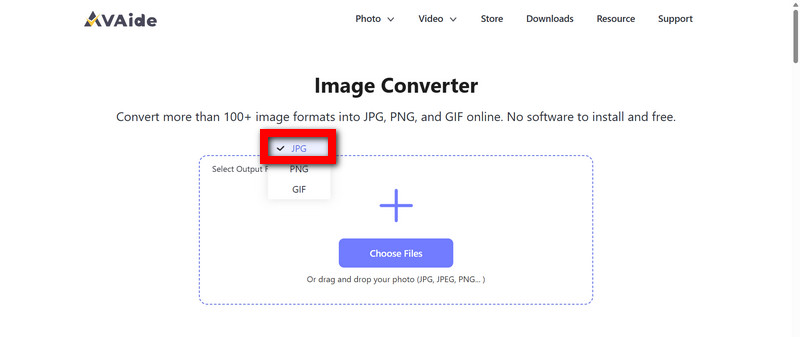
الخطوة 2اختر تنسيق الإخراج المطلوب
لتسهيل التحرير وإمكانية الوصول على نطاق واسع، حدد JPG اختر الصورة كصيغة الإخراج المطلوبة.
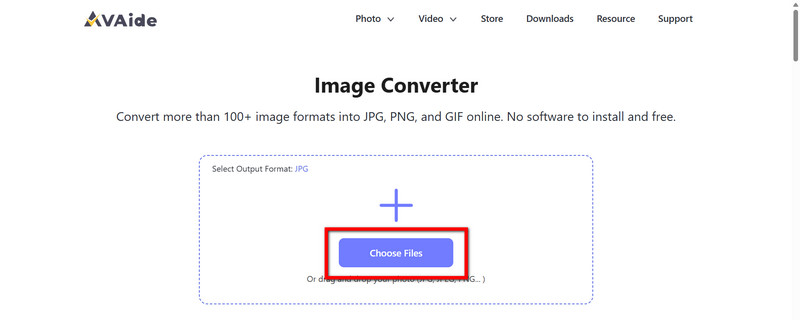
الخطوه 3قم بتوفير صور AVIF الخاصة بك
لتحميل صور AVIF، يمكنك استخدام اختر الملفات يمكنك اختيار أحد الخيارات، أو يمكنك السحب والإفلات في قسم التحميل. يمكنك تحميل عدة ملفات دفعة واحدة.
الخطوة 4انتظر حتى تكتمل عملية التحويل باستخدام الأداة
تقوم الأداة بالتحويلات تلقائيًا، مما يعني أنك لست مضطرًا للقيام بأي شيء. ستتم التحويلات بجودة عالية.
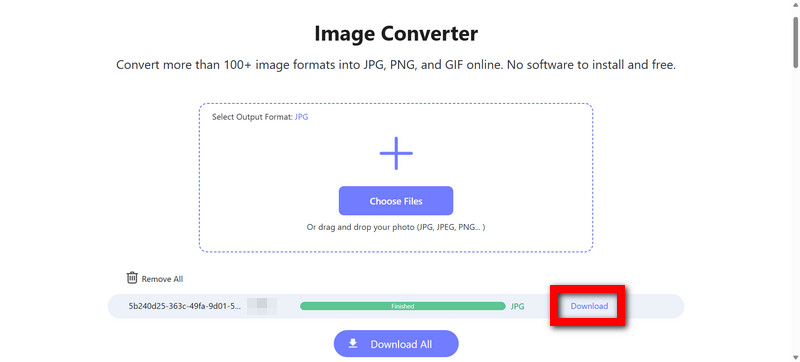
الخطوة الخامسةاسترجاع الملفات التي قمت بتحويلها
لتحريرها أو مشاركتها أو استخدامها على الويب، يمكنك الآن تحميل قم بتحميل الصور بصيغة JPG إلى جهازك.
2. برنامج FreeConvert
يُعدّ FreeConvert محوّلاً متوازناً عبر الإنترنت، سهل الاستخدام، ويُقدّم في الوقت نفسه خيارات عملية عديدة للتخصيص. فهو يتفوّق على الخيارات المُبسّطة للغاية، إذ يُتيح للمستخدم إمكانية ضبط مستوى الضغط والجودة، وحتى حجم الملف المُستهدف.
من أهم مزاياها أنها تستطيع إدارة الملفات الكبيرة بشكل أكثر فعالية من معظم الخيارات المجانية عندما يتعلق الأمر بتحسين الصور عبر الإنترنت، بالإضافة إلى القدرة على إجراء المعالجة الدفعية، وهو ما يوفر الكثير من الوقت عندما يتعلق الأمر بالكثير من صور AVIF.
لسوء الحظ، الخيارات المتقدمة محدودة للمستخدمين المجانيين بسبب وجود حد أقصى للاستخدام في معظم الحالات.
الأفضل لـ: المستخدمون الذين يرغبون في الحصول على تحكم وتخصيص مثاليين فيما يتعلق بتحسين مواقع الويب.
الخطوة 1اكتب FreeConvert في متصفحك.
الخطوة 2قم بتحميل ملفات صور AVIF من وحدة التخزين الخاصة بك بالنقر على اختر الملفات زر.
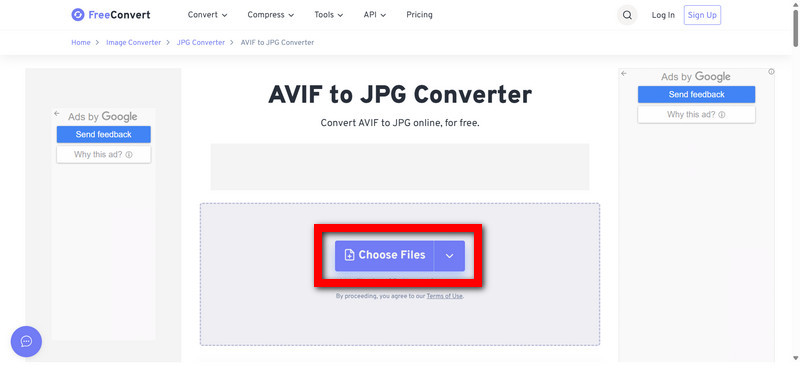
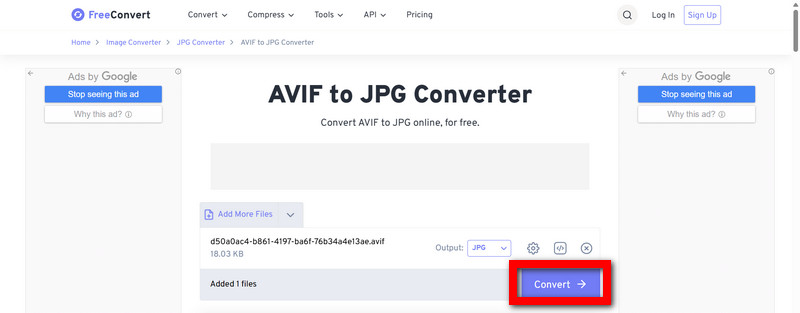
الخطوه 3اختر JPG كصيغة الإخراج التي ترغب بها.
الخطوة 4اضبط مستوى الضغط أو إعدادات الجودة إذا لزم الأمر.
الخطوة الخامسةبمجرد اكتمال عملية التحويل، انقر فوق زر التحويل وقم بتنزيل الملف.
3. إزجيف
يُعدّ Ezgif منصةً شهيرةً لتحرير صور GIF، ولكنه يضمّ ميزاتٍ أخرى مثل تحويل الصور وتعديلها. تكمن فائدة Ezgif في أنه يتيح للمستخدمين إنجاز جميع مهام التحرير في منصةٍ واحدة، كتحرير الصور وتحويلها وتغيير حجمها واقتصاصها.
رغم أن برامج التحويل المتقدمة توفر خيارات تخصيص واسعة، إلا أن Ezgif أنسب لمن يرغب بإجراء تعديلات سريعة على الملفات، وهو فعال مع الملفات الصغيرة والمتوسطة الحجم. قد لا تكون المنصة مثالية لمن يحاول تحويل ملف كبير بحجم ميجابكسل، لكنها سهلة الاستخدام.
الأفضل لـ: الأشخاص الذين يرغبون في تحويل الصور وتعديلها.
الخطوة 1انتقل إلى موقع Ezgif في متصفحك.
الخطوة 2استخدم نافذة التحميل لتحميل ملف صورة AVIF الخاص بك.
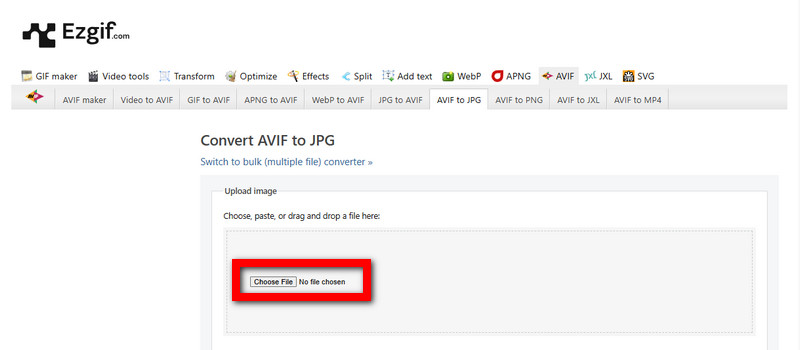
الخطوه 3انقر لتحويل الصورة إلى صيغة JPG.
الخطوة 4انقر على حوّل إلى صيغة JPG! لبدء العمل.
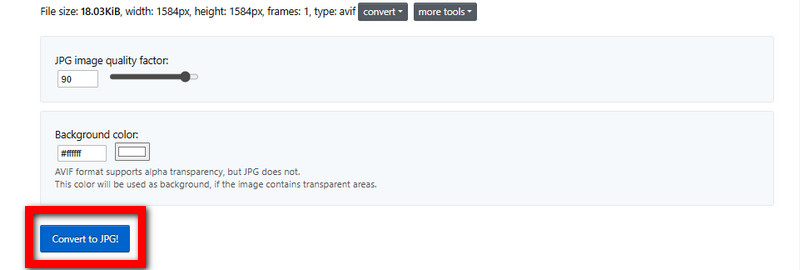
الخطوة الخامسةبعد اكتمال عملية التحويل، ستكون صورة JPG جاهزة للتنزيل.
4. CloudConvert
بفضل إمكانيات التحويل الإلكتروني المتميزة، يُعدّ CloudConvert من أفضل برامج التحويل الإلكتروني المتاحة في السوق. وهو الخيار الأمثل لسير العمل الاحترافي أو لمن يركزون على الويب، حيث يتيح لك ضبط جودة الصورة وحجمها ودقتها وتحسينها.
يُقدّم لك النظام السحابي أفضل الخدمات، كما يتيح لك مزيدًا من التحكم التعامل مع الملفات الأكبر حجمًا. مع ذلك، فإنّ زيادة التحكم تعني زيادة الجهد المبذول، وقد لا يُناسب هذا النظام من يُفضّلون الحلول السريعة بنقرة واحدة.
الأفضل لـ: الأفراد الذين يحتاجون إلى مرونة قصوى فيما يتعلق بشكل المنتج النهائي.
الخطوة 1ابحث عن موقع CloudConvert الإلكتروني في محرك البحث الخاص بك.
الخطوة 2حدد ملف صورة AVIF المناسب من جهازك أو من مساحة التخزين السحابية الخاصة بك وقم بتحميله بالنقر على حدد ملف زر.
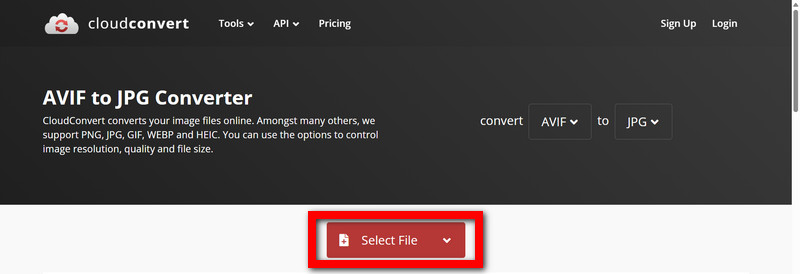
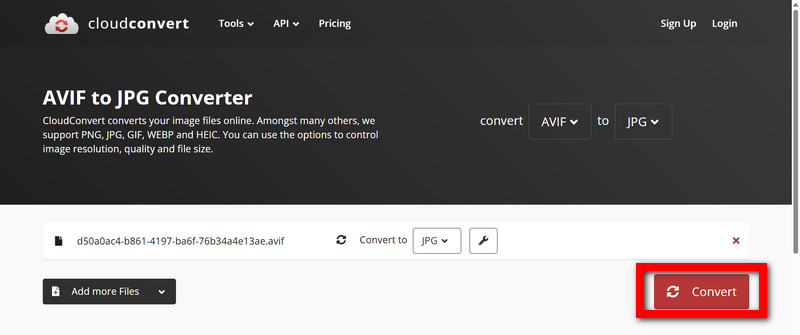
الخطوه 3من خيارات التحويل، حدد نوع ملف الوجهة، مثل JPG.
الخطوة 4إذا لزم الأمر، قم بتحديد الجودة و/أو الدقة المطلوبة للصورة.
الخطوة الخامسةبمجرد اكتمال عملية التحويل، انقر يتحول لبدء تنزيل الصورة بصيغة JPG.
5. اي لوف اي ام جي
يُعدّ موقع iLoveIMG موقعًا إلكترونيًا شهيرًا آخر يُقدّم خدمات تعديل الصور. يُقدّر معظم المستخدمين سهولة استخدام هذا الموقع ونتائجه المضمونة، مما يُسهّل تحقيق الهدف، ويجعله خيارًا مثاليًا لإنجاز العمل بشكل متكرر.
بينما قد تركز جميع التطبيقات الأخرى على التكتيكات، يعتمد تطبيق iLoveIMG على النتائج. يُعدّ iLoveIMG مثاليًا للمستخدمين الذين يرغبون في التركيز على النتيجة وليس على كيفية تحقيقها، بما في ذلك أدوات مثل ضغط iLoveIMG لتحسين أحجام الملفات.
الأفضل لـ: الأفراد الذين يقدرون موقعًا إلكترونيًا لتحويل ملفات الصور خالٍ من الإضافات غير الضرورية والمحتوى غير المرغوب فيه.
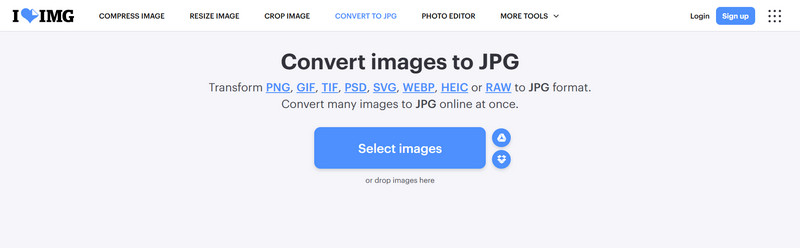
الخطوة 1ابحث عن iLoveIMG في محرك البحث الخاص بك.
الخطوة 2حدد ملف صورة AVIF المناسب من جهازك وقم بتحميله.
الخطوه 3اختر من بين خيارات التحويل ونوع ملف الوجهة، مثل JPG.
الخطوة 4من الخيارات المتاحة، اختر بدء عملية تحويل الملف.
الخطوة الخامسةحدد ملف صورة AVIF المناسب من جهازك.
الجزء الثالث: المخاطر الخفية لتحويل ملفات AVIF
قد يُساهم تحويل الصور من صيغة AVIF إلى JPG في حل بعض المشاكل الصعبة. لكن في المقابل، تُعدّ صيغة AVIF أفضل، حيث تتميز بضغط أفضل وجودة أعلى. لذا، لا تتراجع عن هذه الصيغة.
- 1.جودة الصور منخفضة: في صيغة JPG، يتم الضغط بطريقة تُفقد الصورة تفاصيلها ودقة ألوانها ووضوحها. وقد يؤدي تحويل الصور بشكل متكرر إلى فقدان المزيد من التفاصيل والألوان.
- 2.زيادة حجم الملف: يؤثر التحويل من صيغة AVIF إلى JPG على حجم تخزين الصورة وبالتالي على سهولة مشاركتها وتحميلها بسبب حجم الملف الأكبر.
- 3.فقدان الميزات المفيدة: ستفقد صورتك خصائص الشفافية، وتقنية النطاق الديناميكي العالي (HDR)، وعمق الألوان (10 بت) عند تحويلها إلى صيغة JPG. جميع هذه الخصائص مدعومة في صيغة AVIF. سيتضح هذا الأمر عند النظر إلى تدرجات الألوان، أو الظلال، أو الأجزاء الشفافة من الصورة.
- 4.احتمالية ظهور البكسلة: من المرجح أن يؤدي تحويل صور AVIF إلى صور JPG ثم تكبيرها إلى ظهور البكسلة، وهو أمر غير مرغوب فيه ويشكل خطراً عند استخدام الصورة في بيئات احترافية، وكذلك عند التعامل معها. DNG إلى JPG التحويلات.
كيفية تقليل المخاطر
أفضل الطرق للحد من المشاكل المذكورة هي تحويل الصورة باستخدام برامج احترافية عالية الجودة تحافظ على أكبر قدر ممكن من التفاصيل، مثل برنامج AVAide Image Upscaler، الذي يُحسّن الصور المتضررة أثناء عملية التحويل ويُعيد إليها رونقها. باختصار، بعد التحويل من صيغة JPG، ستتمكن من الحفاظ على وضوح الصورة، وتحسين حدتها، وتقليل أي ضغط قد يكون ظاهرًا.
الجزء 4. مقارنة بين الطرق الخمس لتحويل ملفات AVIF إلى JPG
يلخص الجدول التالي نقاط القوة والقصور في الأدوات الخمس الموصى بها لتحويل ملفات AVIF إلى JPG. علامة صح (✔) يشير إلى الدعم أو الميزة، بينما رمز الصليب (❌) يشير ذلك إلى نقص الدعم أو وجود قيود.
- ميزة / أداة
- تحويل دفعة
- إخراج عالي الجودة
- تحويل سريع
- يدعم صيغ متعددة
- يعمل عبر المتصفح / لا يتطلب تثبيتًا
| AVide محول الصور | برنامج FreeConvert | إزجيف | CloudConvert | iLoveIMG |
| ✔ | ❌ | ❌ | ✔ | ❌ |
| ✔ | ✔ | ❌ | ✔ | ❌ |
| ✔ | ✔ | ✔ | ❌ | ✔ |
| ✔ | ✔ | ✔ | ✔ | ❌ |
| ✔ | ✔ | ✔ | ✔ | ✔ |
ملخص:
- AVide محول الصور يتميز هذا البرنامج بقدرته على إجراء تحويلات سريعة وعالية الجودة على دفعات دون الحاجة إلى تثبيت.
- برنامج FreeConvert يوفر معالجة الدفعات وتعديلات الجودة، ولكن قد تكون هناك حدود للاستخدام.
- إزجيف هو برنامج بسيط ويعمل عبر المتصفح ولكنه يفتقر إلى التحويل الدفعي وخيارات الجودة المتقدمة.
- CloudConvert يُعدّ قويًا للتحكم الدقيق ولكنه أبطأ قليلاً وأكثر تعقيدًا.
- iLoveIMG يتميز بالموثوقية وسهولة الاستخدام في التحويلات اليومية، مع دعم للتحويلات الدفعية ولكن بإعدادات متقدمة محدودة، مما يجعله مفيدًا عند العمل مع صور Illustrator بصيغة JPEG.
يمكنك ضمان أن تكون جميع صورك مناسبة لجميع الأجهزة والمواقع الإلكترونية والبرامج عن طريق تحويلها تحويل ملفات AVIF إلى JPGستُفقد معظم الميزات المتقدمة، لكن أدوات عالية الجودة مثل برنامج AVAide Image Converter ستضمن الحفاظ على جودة الصورة وألوانها. الآن وقد تعرفت على جميع المشكلات، ستساعدك الأدوات الأنسب في مشاركة الصور وعرضها وتعديلها بأقصى سهولة.
نبذة عن المؤلف


يمكنك بسهولة تحويل صورتك من أي تنسيق صورة إلى تنسيق JPG أو PNG أو GIF الشهير دون فقدان الجودة.
معالجة الآن