


مستخدمو أندرويد الذين يرغبون في التعلم كيفية تسجيل الصوت على نظام أندرويد أنت في المكان الصحيح، حيث ستغطي هذه المقالة كل طريقة بسيطة تحتاجها.
سنتناول كيفية تسجيل الصوت الخارجي، مثل صوت المتحدث وأصوات البيئة المحيطة، بالإضافة إلى كيفية تسجيل الصوت الداخلي من نظام هاتفك. كما سنقدم دليلاً أساسياً لحل المشكلات الشائعة في التسجيل.
الجزء الأول: تسجيل الصوت الخارجي (الصوت البشري وأصوات البيئة)
1. استخدام تطبيق مسجل الصوت المدمج
توفر هذه الطريقة طريقة سهلة لإتقان كيفية تسجيل الصوت على هاتف يعمل بنظام Android، باستخدام ميزة أساسية موجودة بالفعل في معظم هواتف Android لالتقاط الصوت.
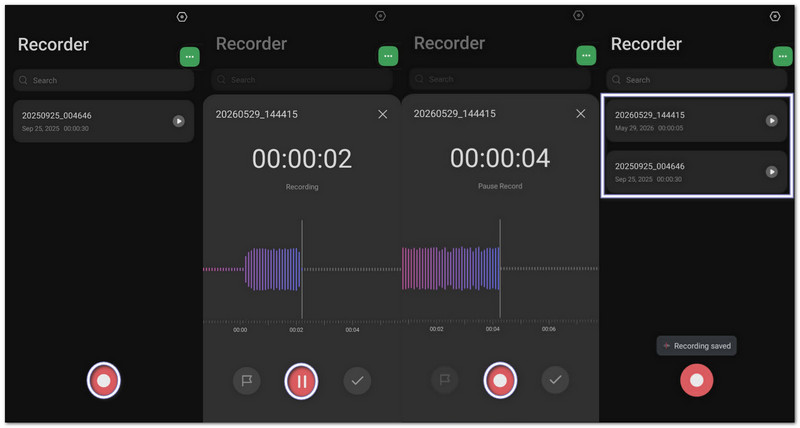
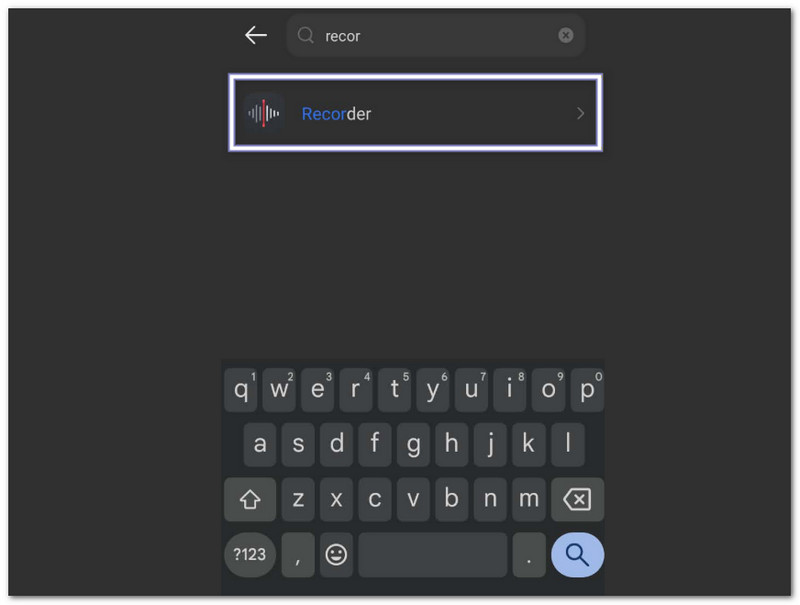
الخطوة 1افتح درج التطبيقات وابحث عن مسجل الصوت.
الخطوة 2انقر على اللون الأحمر سجل زر لبدء تسجيل صوتك أو الأصوات القريبة.
الخطوه 3مقبض يوقف إذا كنت بحاجة إلى استراحة قصيرة. انقر سيرة ذاتية لاستكمال.
الخطوة 4مقبض يحفظ بمجرد الانتهاء، سيتم حفظ ملف الصوت في تطبيق "الملفات" أو "ملفاتي". يتم حفظ معظم التسجيلات بصيغة MP3 أو M4A.
2. تسجيل الصوت الخارجي بدون أي تطبيق
تتيح هذه الطريقة تسجيل الصوت على نظام أندرويد لالتقاط الصوت فورًا باستخدام ميزات الهاتف المدمجة دون الحاجة إلى فتح أي تطبيق تسجيل مثبت.
أ. أداة تسجيل جوجل
الخطوة 1اضغط مطولاً على منطقة فارغة في شاشتك الرئيسية.
الخطوة 2مقبض الأدوات والعثور على مسجل جوجل أداة.
الخطوه 3اسحبها إلى شاشتك الرئيسية.
الخطوة 4انقر على الأداة في أي وقت لبدء التسجيل بنقرة واحدة.
ب. مساعد جوجل
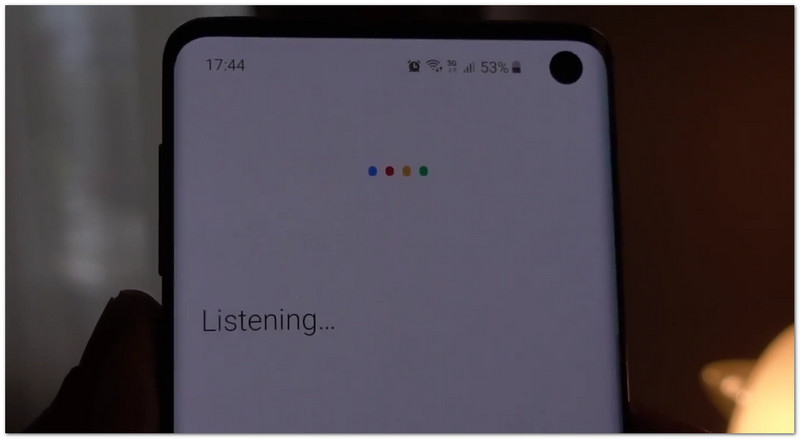
الخطوة 1يقول "مرحباً جوجلأو احتفظ بـ قوة زر.
الخطوة 2يقول "سجل صوتي" أو "ابدأ تسجيلًا صوتيًا."
الخطوه 3سيقوم مساعد جوجل بفتح مسجل الصوت والبدء في التقاط الصوت.
ج. لوحة الإعدادات السريعة
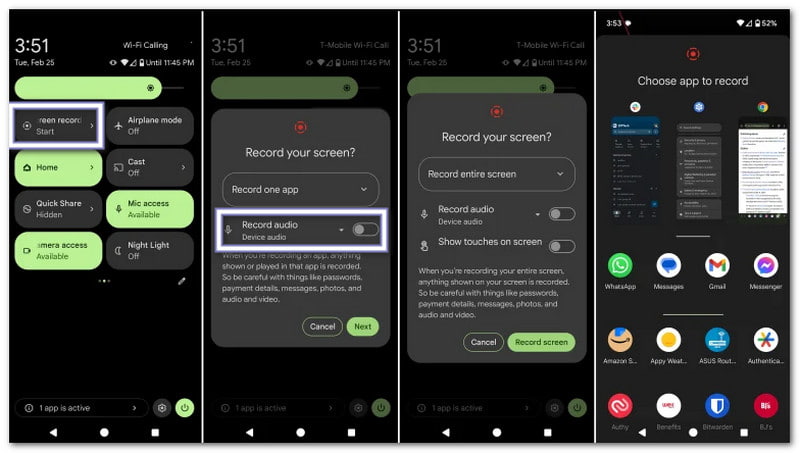
الخطوة 1اسحب لأسفل من أعلى الشاشة.
الخطوة 2بحث مسجل الصوت أو مسجل الشاشة في الإعدادات السريعة.
الخطوه 3انقر عليه لبدء التسجيل فوراً.
الخطوة 4أوقف التسجيل بمجرد الانتهاء واحفظ الملف.
3. التسجيل باستخدام تطبيق طرف ثالث (للحصول على جودة وميزات أفضل)
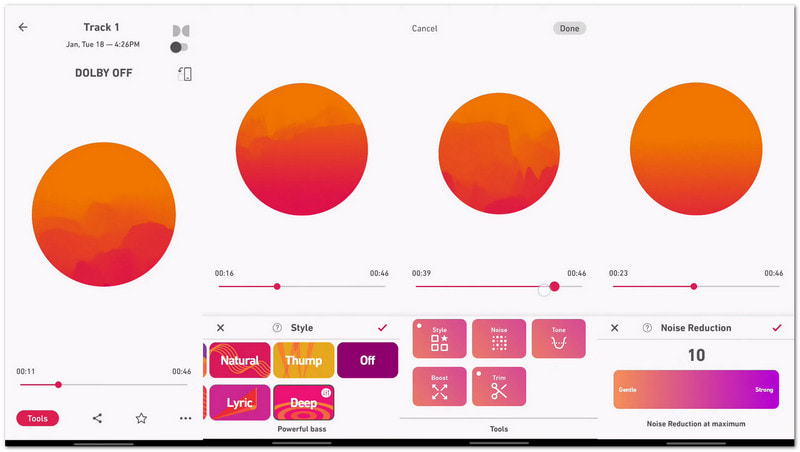
يُتيح التسجيل باستخدام تطبيق خارجي، مثل Dolby On، وضوحًا أفضل للصوت وتحكمًا أكبر لتلبية جميع احتياجاتك الصوتية. فهو يحوّل هاتفك إلى استوديو تسجيل بسيط للصوت والموسيقى والفيديوهات.
يُحسّن هذا التطبيق الصوت من خلال تقليل الضوضاء، ومعادل الصوت، وتأثيرات الاستوديو للحصول على صوت أنقى وأكثر احترافية. وهو مفيد للغاية إذا كنت ترغب في تعلم كيفية تسجيل الصوت على أجهزة سامسونج وغيرها من أجهزة أندرويد.
الخطوة 1ثبت تشغيل دولبي من متجر جوجل بلاي.
الخطوة 2افتح التطبيق واضغط على سجل زر.
الخطوه 3سجّل صوتك أو موسيقاك أو أصوات الخلفية. يعمل التطبيق تلقائيًا على تقليل الضوضاء وتحسين وضوح الصوت.
الخطوة 4احفظ التسجيل أو شاركه بعد التحرير باستخدام أدوات الصوت المدمجة.
الجزء الثاني: تسجيل الصوت الداخلي (من نظام هاتفك)
1. استخدام مسجل الشاشة المدمج
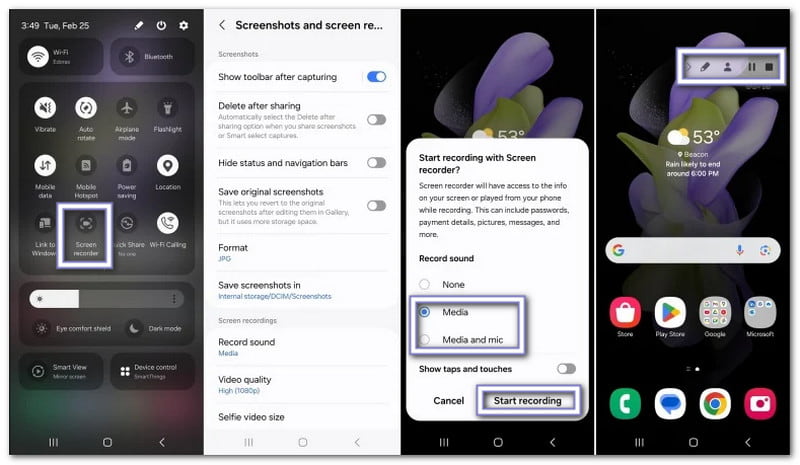
إنها ميزة أندرويد الرسمية التي يجب تعلمها كيفية تسجيل الصوت الداخلي على نظام أندرويدوهو يسجل صوت النظام مع نشاط الشاشة بطريقة مستقرة.
الخطوة 1اسحب لأسفل من أعلى الشاشة مرتين لفتح التطبيق الإعدادات السريعة.
الخطوة 2تجد مسجل الشاشةإذا كان مفقودًا، فاضغط على قلم أو تعديل قم بإضافته أولاً.
الخطوه 3مقبض مسجل الشاشة و اختار صوت الجهاز أو وسائط و ميكروفون كمصدر للصوت.
الخطوة 4ابدأ التسجيل وافتح التطبيق أو اللعبة أو الفيديو الذي تريد تسجيله. أوقف التسجيل بمجرد الانتهاء.
2. تسجيل الصوت الداخلي فقط (بدون فيديو) باستخدام تطبيق طرف ثالث
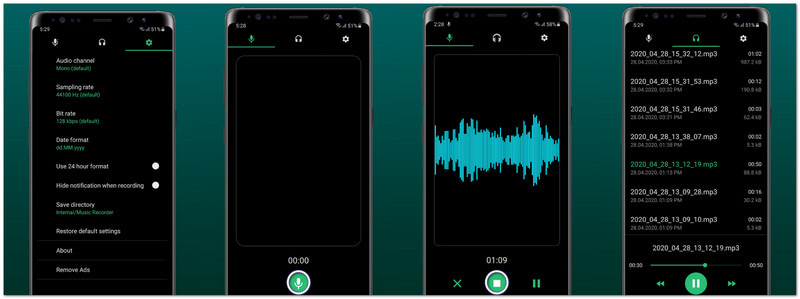
إذا كنت تبحث عن كيفية تسجيل الصوت فقط على نظام أندرويد، فإن تطبيق Music Recorder - Song Recorder، الذي طورته شركة Jaya Zone Tech، هو حل بسيط.
هذه تطبيق تسجيل الصوت يلتقط صوتًا عالي الجودة من التطبيقات والألعاب ومشغلات الموسيقى. يمكنك أيضًا ضبط معدل البت ومعدل العينة، واختيار الصوت أحادي أو ستيريو للحصول على جودة صوت أفضل. يدعم الإيقاف المؤقت والاستئناف والتحرير والمشاركة، بالإضافة إلى وضع تسجيل مخفي لاستخدام مرن.
الخطوة 1ثبت مسجل موسيقى - مسجل أغاني قم بتنزيل التطبيق من متجر جوجل بلاي وافتحه.
الخطوة 2امنح الأذونات اللازمة لـ ميكروفون و الوصول إلى التخزين.
الخطوه 3فتح إعدادات وتغيير مصدر التسجيل من ميكروفون ل الصوت الداخلييمكنك أيضًا الاختيار MP3 أو WAV صيغة.
الخطوة 4مقبض سجل وشغّل الصوت أو اللعبة أو الفيديو الذي تريد تسجيله. يسجل التطبيق الصوت الداخلي فقط.
الجزء الثالث: في حال احتجت إلى استخدام ميكروفونات خارجية مع نظام أندرويد
يعمل ميكروفون هاتفك بشكل جيد للتسجيلات البسيطة. ولكن إذا كنت ترغب في صوت أكثر وضوحًا، أو ضوضاء أقل، أو تسجيل صوت أعلى، فإن استخدام ميكروفون خارجي سيساعدك كثيرًا.
الخيار أ: ميكروفونات USB-C
تتميز ميكروفونات USB-C بسهولة وسرعة الاستخدام. ما عليك سوى توصيلها بمنفذ USB-C في هاتفك والبدء بالتسجيل. تتعرف عليها معظم هواتف أندرويد تلقائيًا. غالبًا ما توفر صوتًا أنقى ووضوحًا أفضل من ميكروفون الهاتف المدمج. إنها مثالية لمنشئي المحتوى والطلاب وتسجيل الفيديو عبر الهاتف.
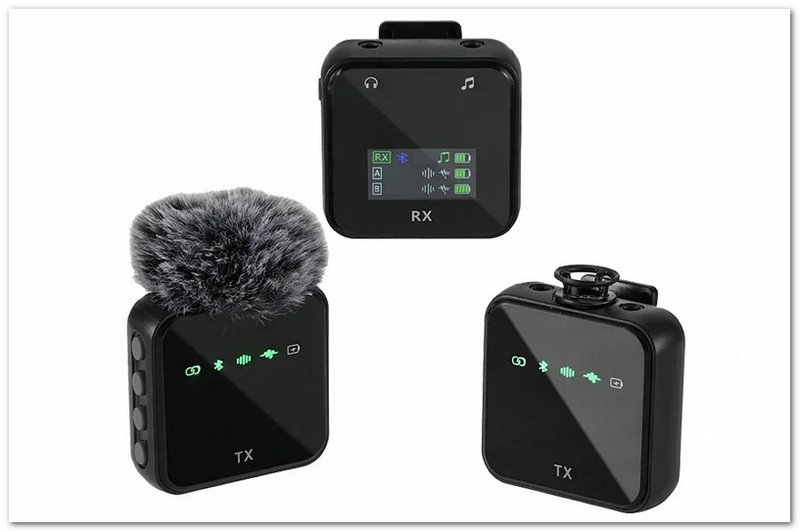
الخيار ب: ميكروفونات بلوتوث لاسلكية
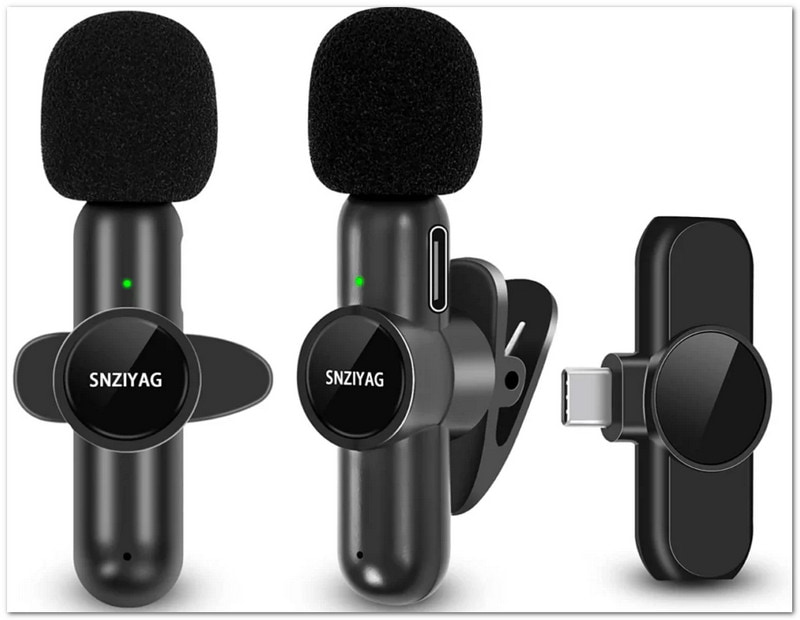
تتيح لك ميكروفونات البلوتوث التسجيل لاسلكيًا. ما عليك سوى توصيلها عبر إعدادات البلوتوث في هاتفك، ثم تبدأ التسجيل كالمعتاد. تُعدّ هذه الميكروفونات مفيدةً للغاية إذا كنت تتحرك أثناء التصوير أو التحدث. يستخدمها الكثيرون في مدونات الفيديو، والعروض التقديمية، ومقاطع الفيديو الخارجية، والمقابلات، نظرًا لسهولة حملها واستخدامها.
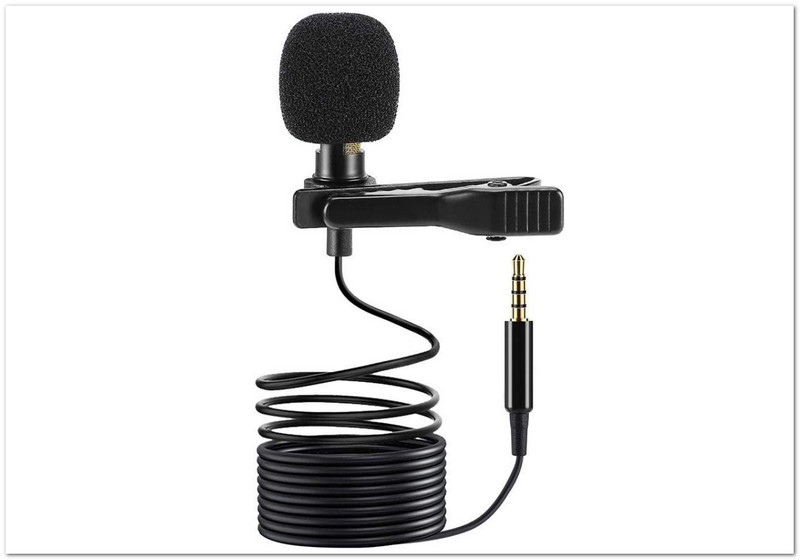
الخيار ج: ميكروفونات 3.5 مم
تتصل الميكروفونات ذات منفذ 3.5 ملم عبر منفذ سماعة الرأس في هاتفك الأندرويد. إذا لم يكن جهازك مزودًا بمنفذ سماعة رأس، يمكنك استخدام محول USB-C إلى 3.5 ملم. هذه الميكروفونات اقتصادية وسهلة الاستخدام لتسجيل الملاحظات الصوتية، والمشاريع الدراسية، والمكالمات، والتسجيلات البسيطة. كما أنها خيار ممتاز للمبتدئين الذين يرغبون في الحصول على جودة صوت أفضل دون إنفاق الكثير من المال.
الجزء الرابع: استكشاف الأخطاء وإصلاحها
لقد انتهيت من تعلم تسجيل الصوت على نظام أندرويد. ولكن ماذا لو واجهت مشاكل غير متوقعة؟ هل تعرف ماذا تفعل؟
قد يبدو الأمر صعباً، خاصةً إذا كنت مبتدئاً. لكن لا تقلق، لن نتركك عالقاً. سنقدم لك أيضاً حلولاً بسيطة يمكنك الاعتماد عليها إذا واجهتك مشاكل مثل تلك المذكورة أدناه.
1. خيار الصوت الداخلي غير متاح
يحظر نظام أندرويد تشغيل الصوت الداخلي في بعض التطبيقات. وقد يكون ذلك مقيدًا أيضًا بقواعد حقوق النشر. استخدم الصوت المدمج مسجل الشاشة من الإعدادات السريعةيعمل هذا بشكل أفضل مع صوت النظام. إذا أمكن، اضبط الصوت على صوت الجهاز أو وسائط و ميكروفون.
2. لم يتم التعرف على الميكروفون الخارجي
يحدث ذلك عندما يتعذر على الهاتف اكتشاف الميكروفون. قم بتشغيله OTG في إعدادات ل ميكروفونات USB-C. يفحص الكابلات و محولات للحصول على الدعم و شريحة DACقم بتوصيل الميكروفون أولاً قبل فتح التطبيق. جرب افتح الكاميرا إذا لزم الأمر.
3. عدم ظهور مسجل الصوت
قد يكون التطبيق مخفيًا أو معطلاً. افتح درج التطبيقات وابحث مسجل. اذهب إلى إعدادات > تطبيقات وقم بتفعيله إذا كان معطلاً.
4. توقف التسجيل في الخلفية
قد يقوم نظام أندرويد بإغلاق التطبيقات لتوفير الطاقة. اضبط تحسين أداء البطارية ل غير مقيدقم بقفل التطبيق التطبيقات الحديثة لذلك يبقى مفتوحاً.
5. عدم حفظ التسجيلات
غالباً ما تكون المشكلة متعلقة بمساحة التخزين أو الأذونات. اسمح بذلك تخزين أو أذونات الملفاتتحقق مما إذا كانت مساحة التخزين ممتلئة. قم بتفريغها مخبأ وحاول مرة أخرى.
ميزة إضافية: أفضل مسجل شاشة لأجهزة أندرويد بجودة إخراج أفضل
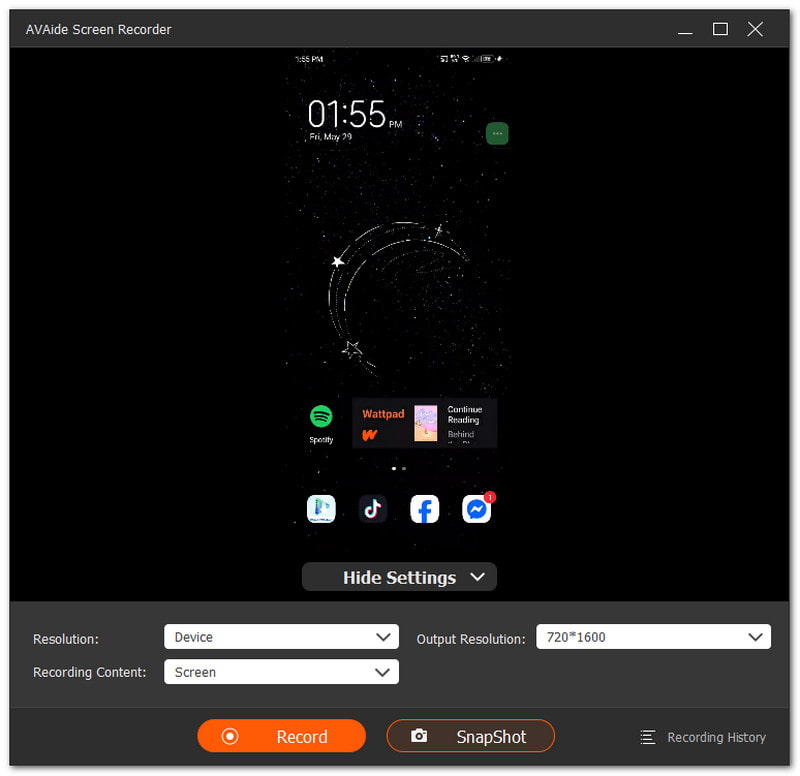
AVAide مسجل الشاشة يُقدّم التطبيق ميزة تسجيل صوت الهاتف المتوافقة مع أجهزة أندرويد. يدعم دقة تصل إلى 4K للحصول على فيديو واضح ونقي. كما يُتيح لك تسجيل صوت ميكروفون الهاتف، أو صوت مكبر صوت الكمبيوتر، أو كليهما معًا. بالإضافة إلى ذلك، يُمكنك التقاط صورة أثناء التسجيل لتسجيلها فورًا. يُعدّ التطبيق مثاليًا لألعاب تطبيقات الجوال، وشروحات التطبيقات، ومكالمات الفيديو.
- يسجل الصوت على جهاز iPhone، أندرويد، ويندوز، وماك.
- يلتقط شاشة الهاتف بدقة عالية الجودة.
- يتيح إجراء عمليات تحرير مثل القص والدمج والتحويل وتحسين الصوت.
- يدعم تنسيقات مثل MP4 و WMV و AVI و GIF و MP3.

 تحميل آمن
الآن أنت تعرف كيفية تسجيل الصوت على نظام أندرويد وماذا تفعل عند مواجهة المشاكل. إذا حدثت مشاكل، فما عليك سوى التحقق من إعداداتك، وأذوناتك، وأدوات التسجيل.
للحصول على نتائج أفضل، يمكنك أيضًا استخدام أداة قوية مثل AVAide مسجل الشاشةيوفر تسجيلًا سلسًا وإخراجًا عالي الوضوح لمستخدمي أندرويد وحتى مستخدمي ويندوز وماك.
نبذة عن المؤلف

تسجيل أنشطة الشاشة بالصوت ، والاجتماعات عبر الإنترنت ، ومقاطع فيديو اللعب ، والموسيقى ، وكاميرا الويب ، وما إلى ذلك.


