يدعم كل جهاز صيغة صور مختلفة. بعض الصور متاحة لأجهزة معينة، والبعض الآخر غير متاح. قد يحدث عدم توافق عند الوصول إلى ملفات الصور على أجهزة لا تدعمها. إضافةً إلى ذلك، تدعم صيغ الصور جودة مختلفة، حسب ضغطها. قد تستخدم ضغطًا بدون فقدان أو ضغطًا بفقدان، مما يؤثر على جودتها وحجم ملفها.
القضايا المذكورة هي بعض الأسباب الرئيسية التي تجعل الناس يقومون بـ صيغة JPG إلى TIFF التحويل. يتميز تنسيق TIFF بمزايا لا تتوفر في تنسيق JPG. توضح هذه المقالة أربع طرق سريعة لتحويل ملفاتك من JPG إلى TIFF لتسهيل الأمر عليك. ستجد معلوماتها الكاملة بالتمرير للأسفل.
- الجزء الأول: JPEG مقابل TIFF - لماذا تحتاج إلى تحويل JPG إلى TIFF
- الجزء الثاني: أفضل طريقة لتحويل JPG إلى TIFF على أنظمة Windows وMac
- الجزء 3: كيفية تحويل JPG إلى TIFF في Photoshop
- الجزء 4: كيفية تحويل JPG إلى TIFF على نظام Windows باستخدام برنامج Paint
- الجزء 5: كيفية تحويل JPG إلى TIFF مجانًا عبر الإنترنت
الجزء الأول: JPEG مقابل TIFF - لماذا تحتاج إلى تحويل JPG إلى TIFF
JPG أو JPEG مقابل TIFF: لماذا نحتاج لتحويل JPG إلى TIFF؟ بدايةً، قد تخلط بين JPG وJPEG. صيغتا الملفات هما نفس الشيء، ويختلف استخدامهما باختلاف نظام تشغيل الجهاز. على أي حال، السبب الرئيسي وراء رغبة الناس في تحويل JPG إلى TIFF هو عدم التوافق. بعض الأجهزة لا تدعم JPG، بل تدعم TIFF فقط.
علاوة على ذلك، يتميز تنسيق TIFF بجودة أعلى مقارنةً بتنسيق JPG بفضل ضغطه دون فقدان البيانات. كما يُعدّ TIFF الخيار الأمثل لتحرير الصور، إذ يحتفظ بتفاصيل أكثر عند حفظه عدة مرات من الأجهزة. في الواقع، يُستخدم عادةً لتحرير الصور الاحترافي، إذ يدعم عمق ألوان 16 بت أو 32 بت. على الرغم من جميع بيانات الصور التي يحتويها بجودة احترافية، إلا أن حجم الملف كبير جدًا، لذا عليك فهم ذلك. كيفية ضغط ملفات TIFF.
الجزء الثاني: أفضل طريقة لتحويل JPG إلى TIFF على أنظمة Windows وMac
نظرًا لكثرة برامج تحويل JPG إلى TIFF المتاحة، قد لا تعرف أيها تختار. نوصي بشدة افايد محول الفيديوهذه الأداة هي الأنسب لتحويل الصور، إذ تتيح لك الحفاظ على جودة الصورة الأصلية بعد العملية. كما تتيح لك تعديل حجم الصورة، مما يجعلها مناسبة لمن يهتمون بمساحة تخزين أجهزتهم.
علاوة على ذلك، يمكنك تحويل ملف JPG واحد أو أكثر إلى TIFF بفضل دعم هذه الأداة للتحويل الدفعي. لا تقلق بشأن الوقت المُستهلك، فهي تُحوّل الملفات أسرع بثلاثين مرة من الأدوات الأخرى. لنرَ كيف تعمل هذه الأداة باتباع الخطوات التالية.
الخطوة 1الرجاء التحميل افايد محول الفيديو على جهاز Mac أو Windows. ثم قم بإعداده وتشغيله لبدء عملية التحويل.

تنزيل مجاني لنظام التشغيل Windows 7 أو أحدث
 تحميل آمن
تنزيل مجاني لنظام التشغيل Mac OS X 10.13 أو الإصدارات الأحدث
تحميل آمنالخطوة 2سيظهر لك برنامج تعليمي سريع على الشاشة. أكمله لتتعرف على آلية عمل الأداة. اختر صندوق الأدوات الزر في الأعلى.
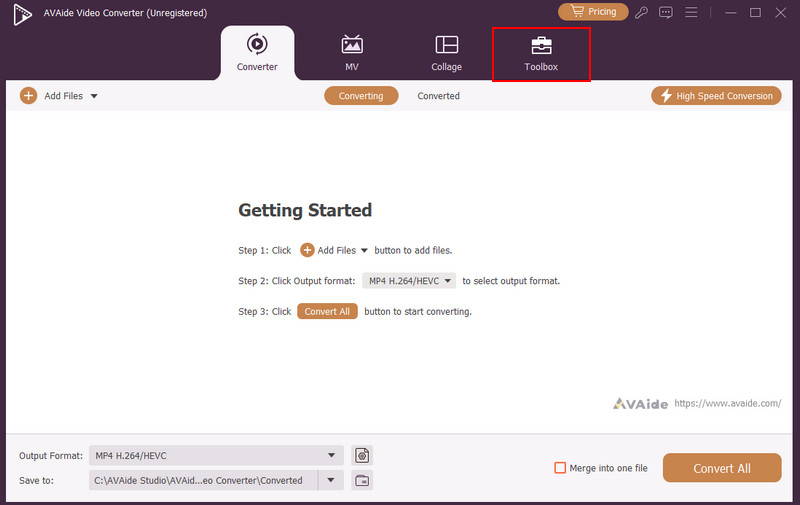
الخطوه 3اذهب إلى أداة البحث القسم. ابحث عن محول الصور أداة.
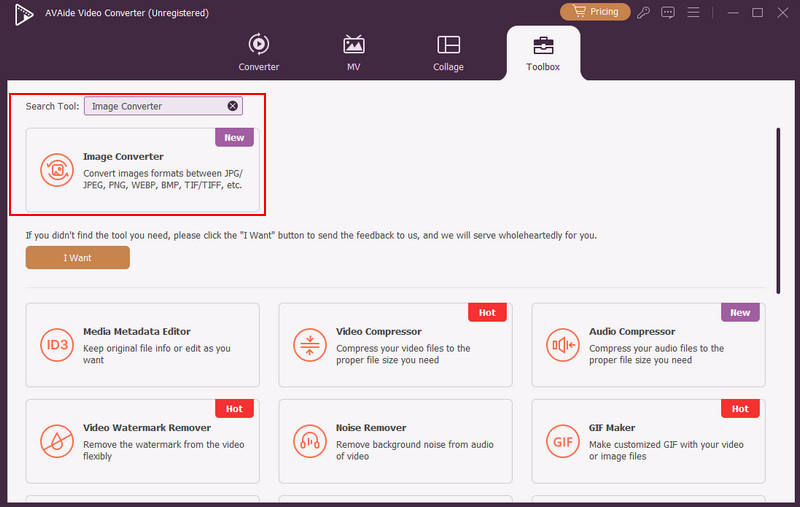
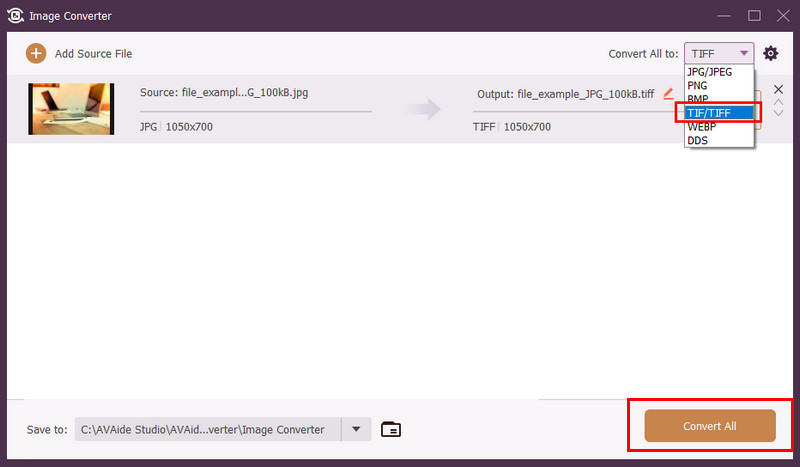
الخطوة 4ثم ، انقر فوق زائد في المنتصف. سيظهر ألبوم الكمبيوتر، ويختار ملفات JPG لاستيرادها. يُرجى الانتقال إلى تحويل الكل إلى القسم. اختر تيف/تيف الزر. وأخيرًا، انقر على تحويل جميع اضغط على الزر الموجود في أسفل اليمين لبدء التحويل.
الجزء 3: كيفية تحويل JPG إلى TIFF في Photoshop
محل تصوير برنامج آخر يُحوّل JPG إلى TIFF. بالإضافة إلى ذلك، يُمكنه أيضًا تحويل TIFF إلى PNGوHEIC وBMP وGIF وPSD وغيرها من التنسيقات. تتيح لك هذه الأداة ضبط عمق البت، وخيارات الضغط، والشفافية، وأنماط الألوان لصورك. وكما هو الحال مع الأداة السابقة، تتيح لك أيضًا تحويل ملفاتك دفعة واحدة.
مع ذلك، يتميز فوتوشوب بواجهة استخدام معقدة قد تُربك بعض المستخدمين، وخاصةً المبتدئين. كما أنه يستهلك مساحة تخزين كبيرة نظرًا لحجم موارده الهائلة. كما أنه لا يدعم الطبقات لبعض تنسيقات الصور، بما في ذلك PNG وJPG. قد يُؤدي ذلك إلى تسطيح هذه الملفات عند تصديرها. حوّل JPEG إلى TIFF باستخدام فوتوشوب باتباع الخطوات التالية.
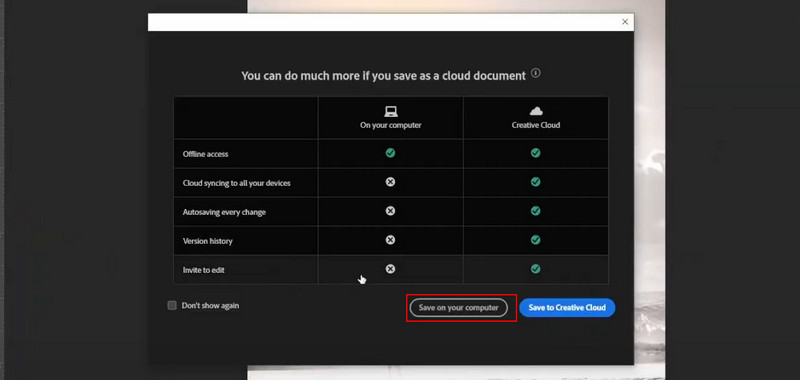
الخطوة 1افتح صورة في فوتوشوب باستيراد الصور من شاشتها. يمكنك استخدام تقنية السحب والإفلات. بعد ذلك، انقر على ملف في أعلى اليسار لرؤية المزيد من الخيارات. انقر على حفظ نسخة زر للمتابعة.
الخطوة 2سيظهر مربع حوار على الشاشة. يُرجى النقر على احفظ على جهاز الكمبيوتر الخاص بك اضغط على الزر في الأسفل، وسيظهر ألبوم الكمبيوتر. انتقل إلى حفظ كنوع القسم في الأسفل وحدد شجار تنسيق الصورة. أخيرًا، انقر على يحفظ زر.
الجزء 4: كيفية تحويل JPG إلى TIFF على نظام Windows باستخدام برنامج Paint
إذا كان جهاز الكمبيوتر الخاص بك يحتوي على نظام التشغيل Windows، فقد تكون على دراية بـ رسم لتحرير الصور بشكل أساسي. إنها أداة مثبتة مسبقًا تساعدك على إجراء تعديلات بسيطة على صورك. تتضمن صيغ BMP وGIF وJPEG وPNG. أفضل ما في هذه الأداة أنها مجانية. مع ذلك، لا تدعم الطبقات والميزات المتقدمة لتحرير الصور بشكل إضافي. كما لا تدعم الفلاتر والتأثيرات والأقنعة. لنحوّل ملف JPEG إلى ملف TIFF باستخدام برنامج الرسام باتباع الخطوات التالية.
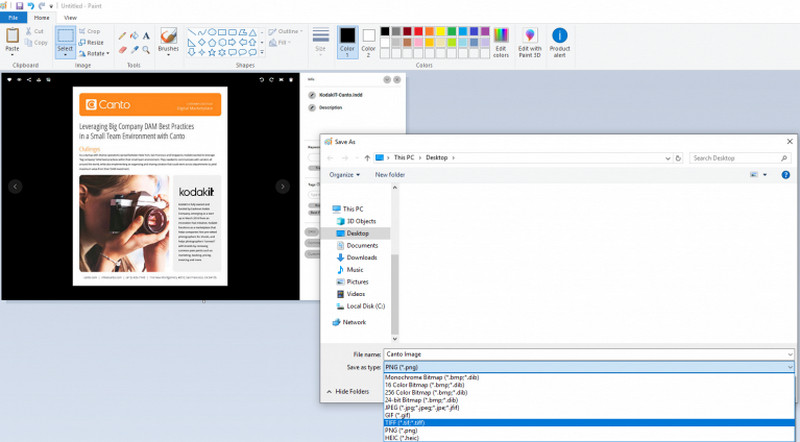
الخطوة 1حدد موقع ملف JPG على جهاز الكمبيوتر الخاص بك وانقر بزر الماوس الأيمن عليه. انقر على تعديل الزر واختيار افتح بـ سيتم عرض المزيد من الخيارات، وانقر على الزر رسم زر.
الخطوة 2سيتم استيراد الصورة إلى برنامج الرسام. انقر على ملف القائمة الموجودة في أعلى اليسار واختر حفظ باسم من الخيارات المنسدلة. يُرجى الاختيار شجار من حفظ كنوع القسم. وأخيرًا، انقر فوق يحفظ زر.
الجزء 5: كيفية تحويل JPG إلى TIFF مجانًا عبر الإنترنت
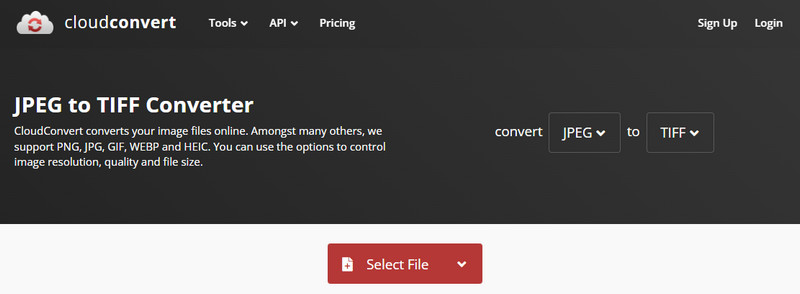
وأخيرًا وليس آخرًا، يمكنك تحويل JPEG إلى TIFF عبر الإنترنت! CloudConvert تُعد هذه الأداة من أشهر أدوات التحويل عبر الإنترنت. ومع ذلك، فهي تدعم إعدادات محدودة لصورك، حيث يمكنك فقط ضبط العرض والارتفاع والملاءمة والتشذيب والتوجيه التلقائي. كما تدعم تنسيقات صور محدودة، بما في ذلك ODD وPSD وAVIF وEPS وBMP وPS. ومن عيوب هذه الأداة أيضًا أنها لا تسمح بتعديل صورك بشكل إضافي لافتقارها للميزات المذكورة. سترشدك الخطوات التالية إلى كيفية استخدامها.
الخطوة 1قم بزيارة CloudConvert الموقع الرسمي وانقر على حدد ملف اختر ملفات JPG لاستيرادها.
الخطوة 2انقر على شجار زر من حول الى القسم. أخيرًا، حدد يتحول اضغط على الزر الموجود في أسفل اليمين واحفظ الملف المحول على جهاز الكمبيوتر الخاص بك.
باختصار، لقد ساعدتك هذه المقالة المعلوماتية تحويل ملف JPG إلى ملف TIFFيعرض هذا المقال أربع طرق سريعة تساعدك في تحويل الملفات. يمكنك استخدام أداة تنزيل، أو برامج عبر الإنترنت، إلخ. أيهما تعتقد أنه الأنسب؟ يسعدنا أن يكون... افايد محول الفيديوتساعدك هذه الأداة على تحويل الملفات دون التضحية بجودتها.
مربع أدوات الفيديو الكامل الخاص بك الذي يدعم أكثر من 350 تنسيقًا للتحويل بجودة لا مثيل لها.