مع توقف Adobe Flash تدريجيًا، قد تكون من بين المستخدمين الذين يرغبون في تحويل ملفات SWF إلى صيغ قابلة للاستخدام، مثل صور JPG. في الواقع، أصبح تحويل رسوم Flash المتحركة إلى صور JPG مهارة أساسية لمصممي الجرافيك، سواءً لحفظ أصول من مشاريع قديمة، أو للمعلمين الذين يحفظون مواد تعليمية تعتمد على Flash. لذلك، يرشدك هذا المنشور إلى أبسط طرق التحويل والحلول البديلة لتحويل ملفات SWF إلى صيغ مفيدة. استكشف هنا كيفية إضفاء حيوية جديدة على ملفات Flash من خلال التعرّف على أفضل... محولات SWF إلى JPG.
الجزء 1: ما هو ملف SWF؟
إذا كنت غير متأكد من SWF وما هي فائدته، فهناك سببٌ لوصولك إلى هذه الصفحة. SWF، اختصارًا لـ Small Web Format، هو برنامج Flash من نوع Shockwave مخصص لإنشاء الرسوم المتحركة والمحتوى التفاعلي. يحتوي هذا الملف على رسومات نقطية، ورسومات متجهة، ونصوص، وعناصر تفاعلية، مكتوبة بلغة ActionScript. يتضمن SWF روابط وأزرارًا قابلة للنقر، وحتى ألعابًا بسيطة. صُمم في المقام الأول لعرض الرسومات والرسوم المتحركة عبر الإنترنت نظرًا لصغر حجمه. هذا صحيح. كان هذا الملف خفيف الوزن ومُحسّنًا للاستخدام على الويب. لذلك كان مثاليًا لاتصالات الإنترنت البطيئة.
مع تراجع استخدام Adobe Flash في عام ٢٠٢٠، أصبحت ملفات SWF قديمةً بالنسبة لاستخدامات الويب. لم تعد المتصفحات الحديثة تدعم Flash بسبب مشاكل في الأداء، ومخاطر أمنية، وظهور HTML5. يوفر هذا التطور وظائف مماثلة دون الحاجة إلى إضافات. على الرغم من توقفه، لا تزال ملفات SWF تُستخدم في دورات التعليم الإلكتروني القديمة، والفنون الرقمية والرسوم المتحركة، ومشاريع الويب المؤرشفة، وغيرها. ولأنه لم يعد يعمل تلقائيًا في المتصفحات، فهناك حاجة لتحويلها إلى صيغ حديثة، مثل JPG أو JPEG، لتسهيل الوصول إليها. في القسم التالي، ستتعلم كيفية تحويل ملفات SWF إلى JPG بكفاءة.
الجزء الثاني: أسهل طريقة لتحويل SWF إلى JPG على أنظمة Windows وMac
افايد محول الفيديو يُعدّ هذا البرنامج إحدى الطرق الموثوقة لتحويل ملفات SWF إلى JPG على أنظمة ويندوز وماك. يستخرج هذا البرنامج صور JPG عالية الجودة من رسوم SWF المتحركة ببضع نقرات فقط. ويُمكن ذلك بفضل واجهة التطبيق سهلة الاستخدام، مما يُمكّن يوتيوب من تحويل رسوم متحركة كاملة إلى ملفات JPG متعددة بسهولة. علاوة على ذلك، تضمن قدرته على الحفاظ على جودة الصورة أثناء التحويل بقاء ملفات JPG واضحة وحادة، مما يعني أن الأداة قادرة على الحفاظ على جميع التفاصيل بشكل جميل وواضح.
بالإضافة إلى ذلك، يمكنك بسهولة تحديد الإطار المستهدف من ملف SWF والتحكم في أجزاء الرسوم المتحركة التي تريد حفظها كصور. كما يدعم البرنامج التحويل الدفعي لتصدير إطارات متعددة من ملف SWF واحد إلى صور JPG فردية دفعة واحدة. هذه الأداة مثالية إذا كنت ترغب في تقسيم الرسوم المتحركة إلى صور ثابتة منفصلة بدقة. إليك كيفية تحويل SWF إلى JPG باستخدام هذا البرنامج:
الخطوة 1قم بتنزيل وتثبيت برنامج AVAide Video Converter على جهاز الكمبيوتر الخاص بك باستخدام تحميل مجاني الرابط الموجود أدناه. ثم شغّله.
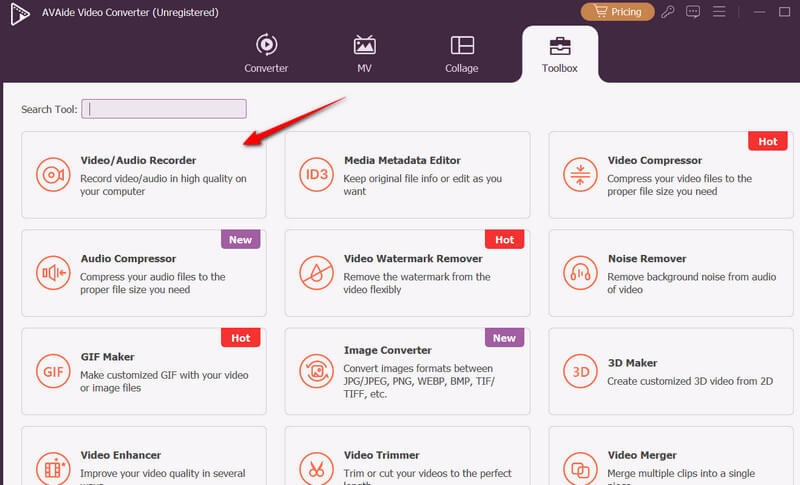
الخطوة 2هذه المرة، افتح صندوق الأدوات علامة التبويب الخاصة بالتطبيق والوصول إليها مسجل الفيديو/الصوت من قائمة الأدوات. ستظهر نافذة مسجل الشاشة بعد ذلك.
الخطوه 3بعد ذلك، شغّل فيديو SWF على جهاز الكمبيوتر. ثم انقر على تصوير الشاشة اضغط على زر التطبيق والتقط صورة للإطار الذي ترغب في الاحتفاظ به.
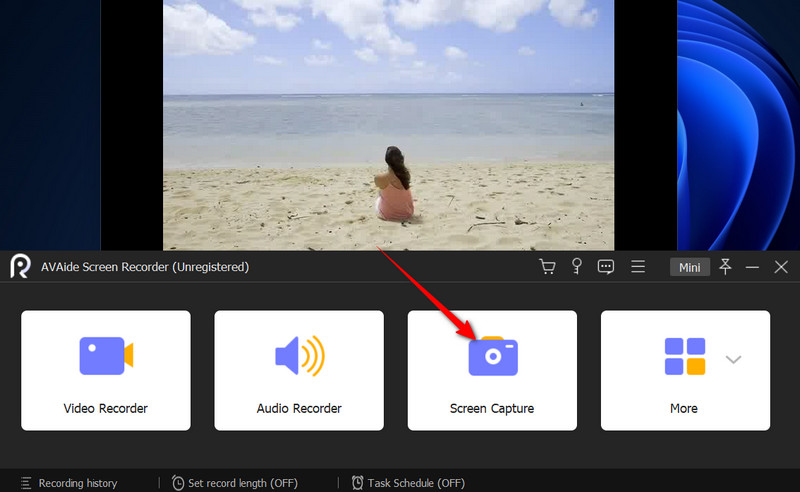
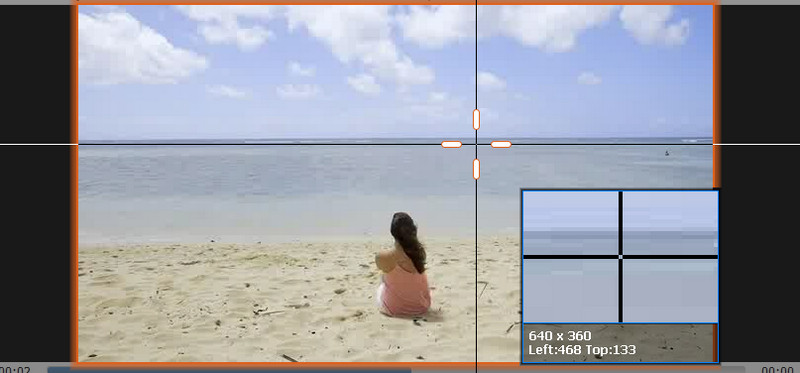
الخطوة 4الآن، مرّر مؤشر تحديد الإطارات فوق الفيديو، وسيُناسب الإطار فورًا. بعد ذلك، انقر بزر الماوس الأيسر لالتقاط لقطة شاشة. عاين اللقطات التي التقطتها لاحقًا.
الجزء 3: كيفية تحويل SWF إلى JPG باستخدام Premiere Pro
إذا كنت معتادًا على بيئة Adobe، فإن Premiere Pro حلٌّ فعّال لتحويل رسوم SWF المتحركة القديمة إلى صور ثابتة عالية الجودة. على الرغم من كونه أداةً لتحرير الفيديو، يستخرج هذا التطبيق صورًا ثابتةً دقيقةً وواضحةً من ملفات SWF بدقة. ما يميزه هو قدرته على تصدير ملفات متعددة دفعةً واحدة. يمكن للمستخدمين تحديد نقاطهم عبر إطارات متعددة وتصديرها كملفات JPG منفصلة دفعةً واحدة. قد تتطلب الأداة خطواتٍ أكثر من المحولات المخصصة، إلا أنها توفر جودة صور احترافية. بالإضافة إلى ذلك، يمكنك دمجه مع منتجات Adobe Creative Cloud الأخرى بسلاسة. إليك كيفية الحصول على صور ثابتة من ملفات SWF باستخدام Premiere Pro:
الخطوة 1نزّل برنامج Premiere Pro وثبّته على جهاز الكمبيوتر. شغّله بعد ذلك. بعد تشغيله، حمّل البرنامج وأدخله في الجدول الزمني.
الخطوة 2في الجدول الزمني، قم بمحاذاة رأس التشغيل (الخط الأزرق) إلى جزء ملف SWF الذي ترغب في تحويله إلى JPG.
الخطوه 3الآن ، انقر فوق زائد الزر الموجود على الجانب الأيمن وابحث عن تصدير الإطار بعد ذلك، اسحبه وأفلِته إلى قائمة الجدول الزمني أسفل لوحة المعاينة.
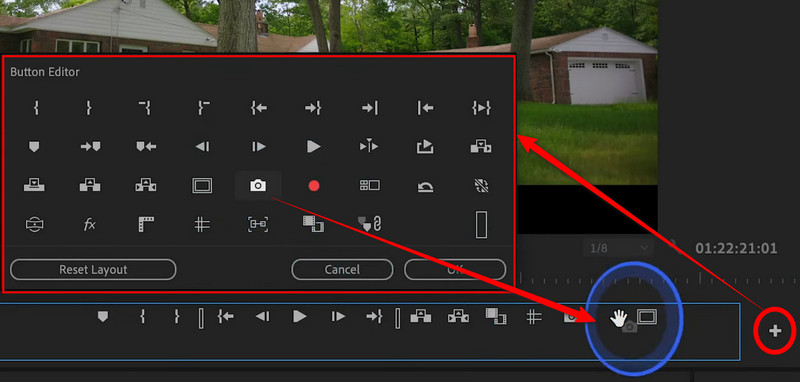
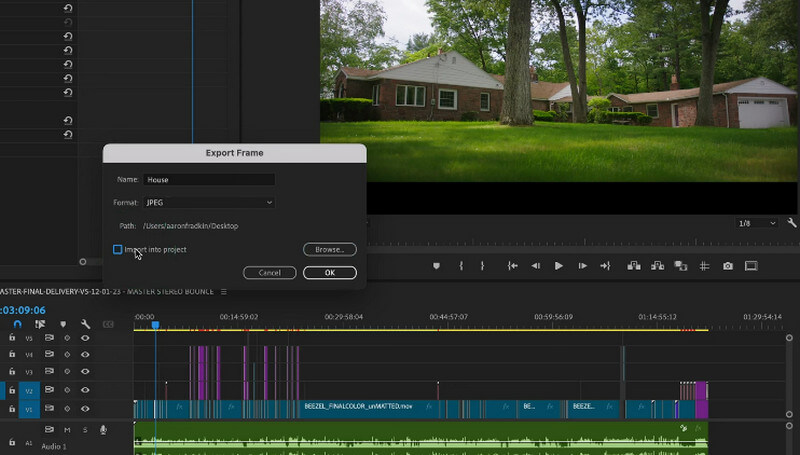
الخطوة 4هذه المرة ، انقر فوق يصدر زر الإطار، وسيظهر مربع حوار. في اسم الحقل، اكتب الاسم الذي تريده للصورة، ثم اختر جبيغ كتنسيق الإخراج وتعيين موقع الإخراج بالنقر فوق تصفح زر.
الخطوة الخامسةوأخيراً ضرب موافق في مربع الحوار لحفظ الصورة الناتجة. كرر العملية مع بقية الأجزاء التي ترغب بالاحتفاظ بها. بهذه الطريقة، يمكنك لقطة شاشة إلى JPG لكل فيديو تريده في Premiere Pro.
الجزء 4: كيفية تحويل SWF إلى JPG مجانًا عبر الإنترنت
يدعم برنامج Ezgif تنسيق SWF، ويمكنه استخراج عدة صور JPG مباشرةً من الإنترنت. إنه خيار مثالي إذا كنت تبحث عن طريقة لتحويل SWF إلى JPG مجانًا. تعالج هذه الأداة الإلكترونية التعليمات إطارًا بإطار، وذلك بتقسيمها إلى صور JPG منفصلة لكل إطار. بالإضافة إلى ذلك، يمكن للمستخدمين الوصول إلى أدوات التحرير الأساسية، بما في ذلك قص الصور وضبط السطوع والتباين، قبل التصدير. علاوة على ذلك، يعمل البرنامج دون الحاجة إلى تسجيل أو إضافة علامات مائية إلى ملفاتك التي يتم تنزيلها. اطلع على البرنامج التعليمي أدناه لمعرفة كيفية عمل برنامج تحويل SWF إلى JPG المجاني هذا.
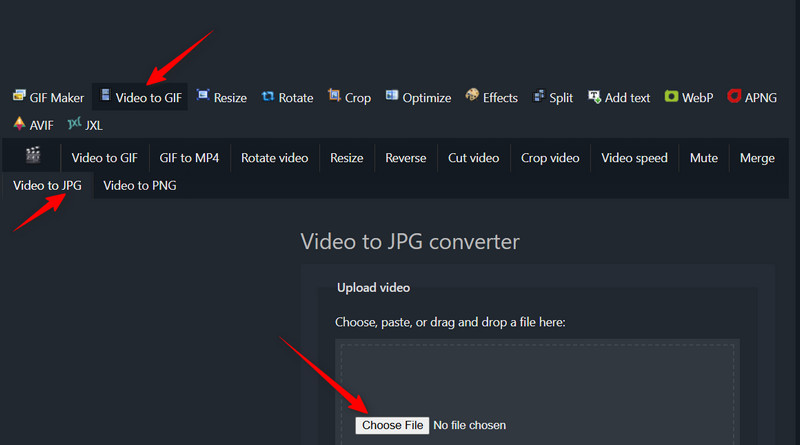
الخطوة 1أولاً، عليك زيارة الصفحة الرسمية للبرنامج. للقيام بذلك، افتح متصفحك المفضل على جهاز الكمبيوتر الخاص بك واكتب اسم الأداة في شريط العناوين.
الخطوة 2ثم حدد ملف فيديو إلى JPG من القائمة المُتاحة على الصفحة الرئيسية. بعد ذلك، اختر فيديو إلى JPG.
الخطوه 3الآن ، انقر فوق اختر ملف وافتح ملف SWF المطلوب لتحويله إلى JPG. ثم انقر على رفع فيديو زر للتأكيد.
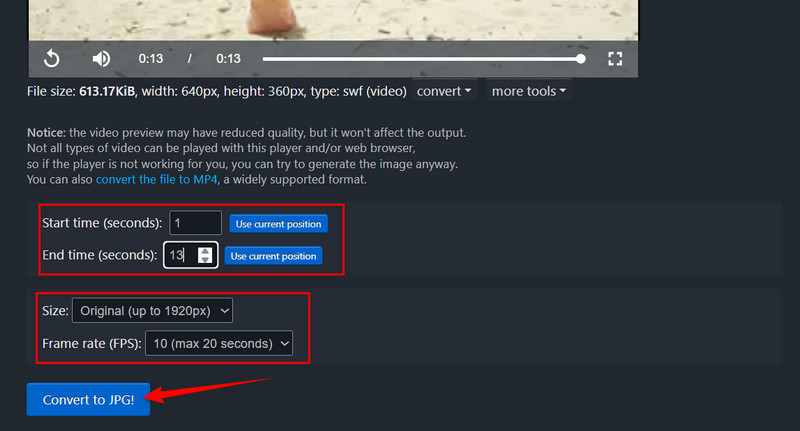
الخطوة 4هذه المرة، قم بتعيين يبدأ و نهاية الزمان بكتابة الرقم في الحقل. لإعدادات إضافية، اضبط بحجم, معدل الإطار، و طريقة لتحسين المخرجات حسب تفضيلاتك. أخيرًا، انقر على يتحول ل JPG الزر. يمكنك أيضًا تحويل SWF إلى MP4 هنا مع أدواته.
وهذا يختتم الدليل SWF إلى JPG التحويل. نُقدّم طريقتين مختلفتين لتسهيل الأمر عليك. هناك أداة سطح مكتب مثالية تُمكّنك من تشغيل الإطارات والتقاط لقطات شاشة لها في ملف SWF. بينما يتطلب Premiere Pro إعدادات يدوية، يُمكنك استخراج ملفات JPG بكفاءة. الآن، إذا لم تكن من مُحبي أدوات سطح المكتب، يُمكنك إجراء هذا التحويل باستخدام برنامج عبر الإنترنت.
مربع أدوات الفيديو الكامل الخاص بك الذي يدعم أكثر من 350 تنسيقًا للتحويل بجودة لا مثيل لها.

 تحميل آمن