قد يبدو تشغيل أقراص DVD على نظام التشغيل Windows 10/11 أمرًا سهلاً – أدخل قرص DVD واضغط على تشغيل، أليس كذلك؟ لسوء الحظ، لا تأتي جميع إصدارات Windows مزودة بمشغلات DVD مثبتة مسبقًا. وينتج هذا الغياب عن عدم قيام Microsoft بدفع رسوم الترخيص لدعم تشغيل أقراص DVD في أنظمة التشغيل ومشغلات الوسائط الخاصة بها، بما في ذلك Windows 10 و11.
لا داعي للقلق لأنه لا يزال بإمكانك تشغيل أقراص DVD على Windows مجانًا بدون محرك أقراص DVD. وسوف نقدم طرق مفيدة على كيفية تشغيل أقراص DVD على نظام التشغيل Windows 10 و 11. سنقدم لك مشغلات الوسائط شائعة الاستخدام ونوصي بأفضل برنامج نسخ أقراص DVD لراحتك.
- الجزء 1. كيفية تشغيل DVD على نظام التشغيل Windows 10/11 باستخدام أفضل برامج مشغل DVD
- الجزء 2. كيفية تشغيل DVD على Windows Media Player
- الجزء 3. كيفية تشغيل DVD على الكمبيوتر المحمول عبر VLC
- الجزء 4. تشغيل أقراص DVD على نظامي التشغيل Windows 10/11 باستخدام مشغل 5K
- الجزء الخامس: كيفية تحويل قرص DVD إلى صيغة رقمية لتشغيله على نظامي التشغيل ويندوز 10/11
- الجزء السادس: كيفية إصلاح مشكلة عدم تشغيل أقراص DVD على نظامي التشغيل ويندوز 10/11
- الجزء السابع: الأسئلة الشائعة حول كيفية تشغيل أقراص DVD على نظامي التشغيل ويندوز 10/11
الجزء 1. كيفية تشغيل DVD على نظام التشغيل Windows 10/11 باستخدام أفضل برامج مشغل DVD
للحصول على تأثيرات التحرير المحسنة، ودعم تنسيقات الوسائط المختلفة، وعناصر التحكم في التشغيل المتنوعة عند تشغيل أقراص DVD على نظام التشغيل Windows 10/11، فكر في الاستفادة من الميزات المتقدمة AVAide مشغل Blu-ray. يتيح لك مشغل الوسائط الاحترافي هذا تشغيل أقراص Blu-ray أو أقراص DVD أو المجلدات أو ملفات ISO على نظام التشغيل Windows 10/11، مما يوفر تجربة تشغيل شاملة ومرنة.
- قم بتشغيل جميع أنواع ملفات/مجلدات Blu-ray وDVD/ISO ومقاطع الفيديو والصوت.
- قم بتشغيل أقراص Blu-ray / ملفات / مجلدات ISO مع القوائم والدقة الأصلية.
- وهو يدعم أقراص DVD وجميع تنسيقات الوسائط، مثل MP4 وVOB وWMV وMP3.
- خيارات متقدمة لتخصيص قوائم التشغيل وتأثيرات الفيديو وما إلى ذلك.
- عناصر تحكم مرنة في التشغيل ، مثل التقديم السريع والإرجاع السريع وما إلى ذلك.

 تحميل آمن
كيفية تشغيل قرص DVD باستخدام مشغل AVAide Blu-ray:
الخطوة 1قم ببدء تشغيل مشغل AVAide Blu-ray، ثم قم بتشغيل المشغل، وقم بتوصيل محرك أقراص Blu-ray أو DVD بجهاز الكمبيوتر الخاص بك، ثم أدخل القرص في محرك الأقراص.

الخطوة 2حدد قرص Blu-ray أو DVD. لتشغيل أقراص Blu-ray أو DVD، استخدم افتح القرص زر لتحميل الفيلم الخاص بك. ثم اختر قرص Blu-ray أو DVD المحدد الذي تريد تشغيله.

الخطوه 3عند الانتهاء من عملية التحميل، سيبدأ تشغيل الفيلم تلقائيًا.

الجزء 2. كيفية تشغيل DVD على Windows Media Player
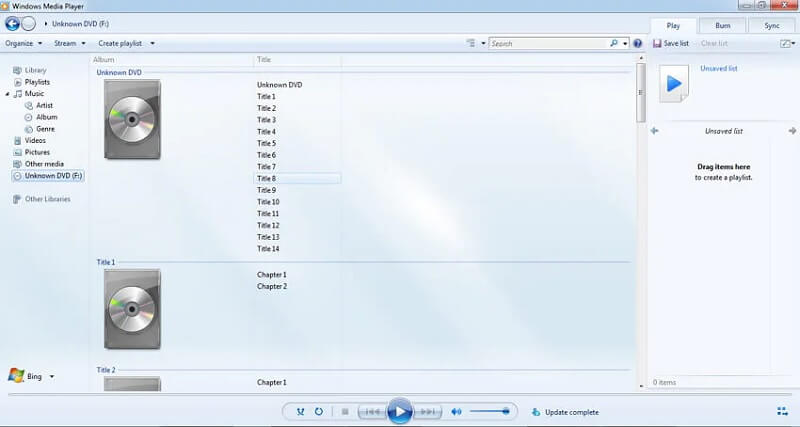
إذا كنت لا ترغب في تنزيل أي برنامج على جهاز الكمبيوتر الشخصي الذي يعمل بنظام Windows، فيمكنك استخدام Windows Media Player المدمج لتشغيل أقراص DVD. ومع ذلك، تحتاج إلى تثبيت وحدة فك ترميز DVD متوافقة مسبقًا. وإلا، فقد تواجه خطأً عند تشغيل قرص DVD على نظام التشغيل Windows 10/11. يرجى اتباع الخطوات ل تشغيل DVD على Windows Media Player.
الخطوة 1اذهب إلى يبدأ القائمة > لوحة التحكم > مستكشف الأخطاء ومصلحها > مشاهدة الكل > ويندوز ميديا بلاير. اتبع الإرشادات لتثبيت وحدة فك ترميز DVD على Windows Media Player.
الخطوة 2أدخل قرص DVD الخاص بك في محرك الأقراص وسيتم تشغيله تلقائيًا على نظام التشغيل Windows 10/11. إذا فشل التشغيل تلقائيًا، فانقر فوق اسم قرص DVD هذا في اللوحة مكتبة المشغل للعب.
الجزء 3. كيفية تشغيل DVD على الكمبيوتر المحمول عبر VLC
إذا كنت معتادًا على استخدام VLC لتشغيل الفيديو القياسي، فقد تشعر بالفضول بشأن مدى ملاءمته كمشغل DVD. في الواقع، يتمتع VLC بوظيفة قوية لتشغيل أقراص DVD بسلاسة على نظام التشغيل Windows 10/11. سترشدك الخطوات التالية خلال تشغيل أقراص DVD على نظام التشغيل Windows 11/10 باستخدام VLC. إذا كنت معتادًا على استخدام VLC لتشغيل الفيديو القياسي، فقد يكون لديك فضول بشأن مدى ملاءمته كمشغل DVD. في الواقع، يتمتع VLC بوظيفة قوية لتشغيل أقراص DVD بسلاسة على نظام التشغيل Windows 10/11. علاوة على ذلك، يمكنك استخدام برنامج VLC للقيام بذلك تشغيل DVD على نظام Mac. سترشدك الخطوات التالية خلال تشغيل أقراص DVD على نظام التشغيل Windows 11/10 باستخدام VLC.
كيفية تشغيل قرص DVD مع مشغل VLC:
الخطوة 1قم بتنزيل برنامج VLC وفتحه، ثم أدخل قرص DVD في محرك الأقراص.
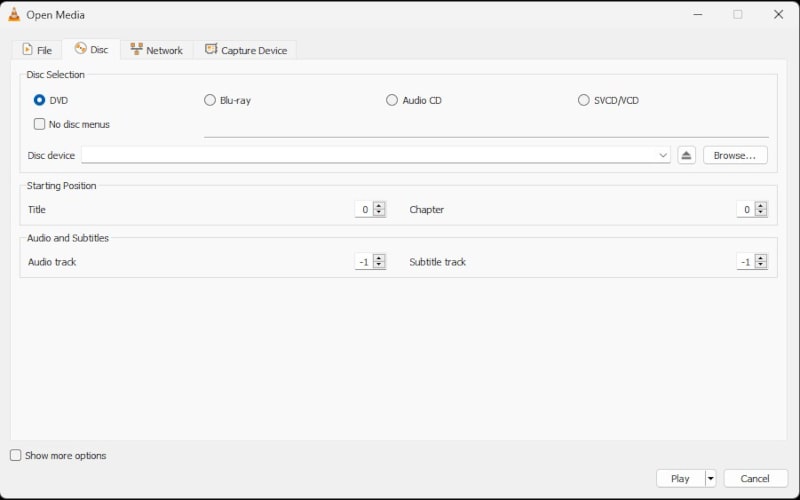
الخطوة 2انتقل إلى وسائط > افتح القرص، واختر خيار DVD. وبدلاً من ذلك، يمكنك النقر فوق "استعراض" لاختيار جهاز القرص أو مجلد VIDEO_TS، والذي سيكتشفه VLC تلقائيًا.
الخطوه 3بمجرد تكوين الإعدادات، انقر فوق تشغيل. الآن، يمكنك الاستمتاع بتشغيل أقراص DVD على نظام التشغيل Windows 10/11 باستخدام VLC.
الجزء 4. تشغيل أقراص DVD على نظامي التشغيل Windows 10/11 باستخدام مشغل 5K
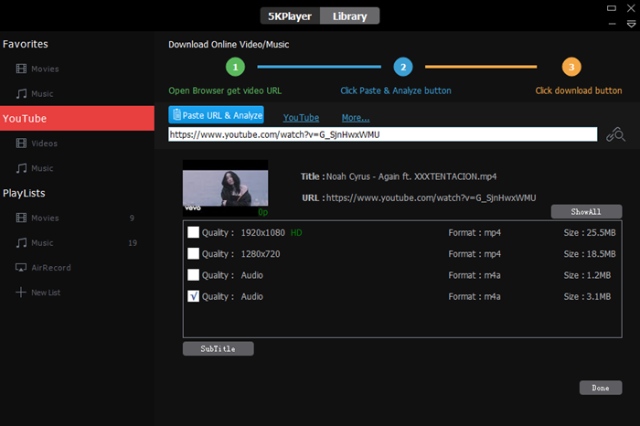
يدعم مشغل 5K على نظامي التشغيل ويندوز 10/11 تشغيل أقراص DVD مباشرةً من الأقراص الفعلية، ومجلدات DVD، وملفات ISO، مما يتيح للمستخدمين مشاهدة أقراص DVD المنزلية والعديد من أقراص DVD التجارية دون الحاجة إلى برامج ترميز إضافية. يدمج المشغل تقنية تسريع الأجهزة لضمان تشغيل سلس مع استهلاك منخفض لوحدة المعالجة المركزية، ويدعم ميزات DVD الشائعة مثل التنقل بين الفصول، واختيار الترجمة، ومسارات صوتية متعددة. إضافةً إلى تشغيل أقراص DVD، يعمل مشغل 5K كمشغل وسائط لمقاطع الفيديو عالية الدقة (HD) و4K.
الخطوة 1أدخل قرص DVD وشغّل برنامج 5KPlayer. ثم انقر فوق DVD الزر الموجود على الواجهة الرئيسية. سيؤدي هذا الإجراء إلى قيام برنامج 5KPlayer بتحميل قرص DVD تلقائيًا من محرك الأقراص الضوئية وفتحه.
الخطوة 2في برنامج 5KPlayer، يمكنك تحديد فصول أو أقسام معينة من أقراص DVD، واختيار المسارات الصوتية واللغات، وتحميل ترجمات خارجية. ثم يمكنك بدء التشغيل.
الجزء الخامس: كيفية تحويل قرص DVD إلى صيغة رقمية لتشغيله على نظامي التشغيل ويندوز 10/11
إذا كنت تفضل عدم تثبيت برامج فك تشفير أقراص DVD لبرنامج Windows Media Player، ففكر في تحويل أقراص DVD الخاصة بك إلى تنسيقات فيديو متوافقة مع معظم الأجهزة. للقيام بهذه المهمة، AVAide DVD Ripper يُعدّ هذا البرنامج أداةً مُوصى بها. فهو يُحوّل أقراص DVD إلى صيغٍ مُتعددة دون المساس بجودة الفيديو، بما في ذلك VOB وMP4 وMOV وAVI وWMV وWebM وغيرها. بالإضافة إلى ذلك، يستخرج بسلاسةٍ المسارات الصوتية والمؤثرات الصوتية والموسيقى الخلفية من أقراص DVD.
- قم بتحويل أفلام DVD إلى تنسيقات فيديو وصوت متنوعة، بما في ذلك تلك المتوافقة مع الأجهزة الشائعة.
- وهو يستوعب مقاطع الفيديو بدقة مختلفة: 4K، HD 1080p، HD 720p، 480p.
- قم باستخراج المسارات الصوتية أو الصوت أو موسيقى الخلفية من أقراص DVD بسهولة.
- قم بقص مقاطع فيديو DVD واقتصاصها ودمجها وضغطها بحرية.
كيفية نسخ أقراص DVD إلى تنسيقات فيديو أخرى:
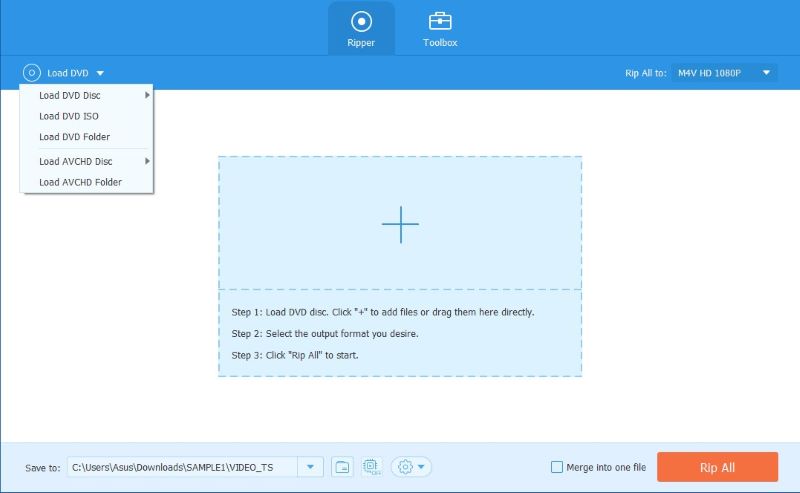
الخطوة 1ما عليك سوى إدخال قرص DVD في جهاز الكمبيوتر الخاص بك والنقر فوقه تحميل DVD لبدء الاستيراد.
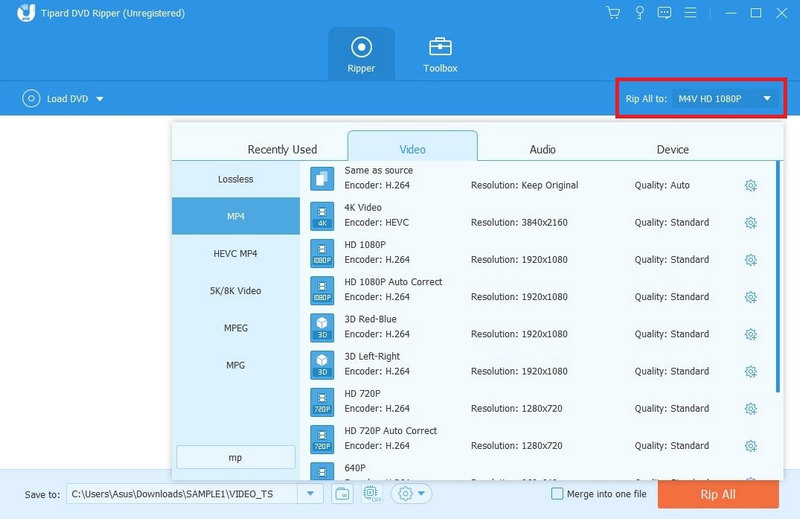
الخطوة 2اختر التنسيق المطلوب لملفات الإخراج الخاصة بك، مثل MP4، VOB، MOV، إلخ.
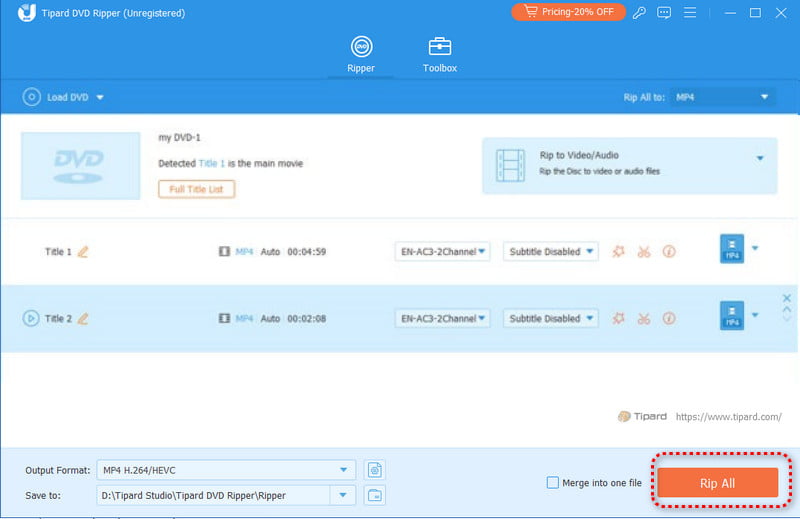
الخطوه 3لبدء العملية، اضغط على مزق الكل زر، وستكون الملفات جاهزة في غضون دقائق.
الجزء السادس: كيفية إصلاح مشكلة عدم تشغيل أقراص DVD على نظامي التشغيل ويندوز 10/11
لن يتم تشغيل أقراص DVD على Windows Media Player بعد الترقية إلى Windows 10/11 لأن Microsoft قامت بإزالة برنامج ترميز DVD المدمج في WMP لتوفير رسوم الترخيص. رداً على ذلك، قدمت Microsoft مشغل Windows DVD في متجر Windows. ومع ذلك، لا يمكن الوصول إلى البرنامج إلا لأولئك الذين يقومون بالترقية من Windows 7 Home Premium أو Professional أو Ultimate، بالإضافة إلى Windows 8 أو 8.1 مع Windows Media Center. بالنسبة للمستخدمين الذين لا يستوفون هذه المعايير، سيتم تطبيق رسوم للحصول على برنامج مشغل DVD.
فيما يلي العديد من الحلول المحتملة التي يمكن أن تساعد:
الحل 1. تحقق من توافق المنطقة
إذا كانت أقراص DVD الخاصة بك تنتمي إلى مناطق مختلفة، فيجب عليك التحقق من رموز المناطق الخاصة بها من أغلفةها. وبعد ذلك، يمكنك تغيير منطقة محرك أقراص DVD لتشغيل أقراص DVD. ومع ذلك، هناك حد لإعادة تعيين رمز المنطقة لمحرك أقراص DVD الخاص بك. في هذه الحالة، تحتاج إلى استخدام AVAide DVD Ripper لمساعدتك في إزالة رمز المنطقة الخاص بأقراص DVD.
الحل 2. قم بتحديث برنامج تشغيل محرك أقراص DVD
إذا قمت بتثبيت تطبيق مشغل DVD ولكنك لا تزال تواجه صعوبات في تشغيل أقراص DVD، فمن المحتمل أن يكون برنامج تشغيل محرك أقراص DVD قديمًا. لمعالجة هذه المشكلة، سنقوم بتحديث برنامج تشغيل محرك أقراص DVD. يعد الحفاظ على تحديث برامج التشغيل الخاصة بك أمرًا ضروريًا لضمان الأداء الأمثل والتوافق مع تطبيقات البرامج المختلفة، بما في ذلك مشغلات DVD. يؤدي تحديث برنامج تشغيل محرك أقراص DVD إلى تحسين توافقه مع تطبيقات مشغل أقراص DVD، مما قد يؤدي إلى حل المشكلات المتعلقة بتشغيل أقراص DVD.
الحل 3. تثبيت برامج ترميز DVD
قم بتثبيت برامج الترميز الإضافية التي قد تكون مطلوبة لتشغيل أقراص DVD. تشتمل بعض مشغلات الجهات الخارجية على برامج الترميز الضرورية، ولكن إذا كنت تستخدم مشغلًا أساسيًا، فقد تحتاج إلى تثبيت حزمة برامج الترميز.
الحل 4. استخدم وضع التوافق
انقر بزر الماوس الأيمن على اختصار برنامج مشغل DVD، ثم انتقل إلى الخصائص، وانتقل إلى التوافق فاتورة غير مدفوعة. حاول تشغيل البرنامج في وضع التوافق لإصدار سابق من Windows.
الحل 5. جرب قرص DVD آخر
تحقق مما إذا كانت المشكلة خاصة بقرص DVD معين. حاول تشغيل قرص DVD مختلف لمعرفة ما إذا كانت المشكلة لا تزال قائمة.
نصيحة: إذا لم ينجح أي من هذه الحلول، فمن المحتمل أن تكون هناك مشكلة في جهاز محرك أقراص DVD، أو قد يكون قرص DVD نفسه تالفًا. في مثل هذه الحالات، قد تحتاج إلى التفكير في المساعدة المهنية أو استبدال الأجهزة.
الحل 6. إصلاح عدم التعرف على محرك أقراص DVD على نظام التشغيل Windows 10/11
إذا لم يظهر محرك أقراص DVD الخاص بك على نظام التشغيل Windows 10/11، فيمكنك استخدام أمر لإصلاح هذه المشكلة: افتح لوحة التحكم على نظام التشغيل Windows 10/11 > النظام والأمن > الأدوات الإدارية > أعدادات النظام > أدوات > موجه الأمر. يضعط موافق والصق الأمر التالي:
reg.exe إضافة "HKLMSystemCurrentControlSetServices TapiController0" /f /v EnumDevice1 /t REG_DWORD /d 0x00000001. ثم اضغط يدخل وأعد تشغيل نظام التشغيل Windows 10/11 لإصلاح محرك أقراص DVD الذي لم يتم التعرف عليه على نظام التشغيل Windows 10/11.
الحل 7. نسخ أقراص DVD المحمية ضد النسخ
إذا تعذر تشغيل أقراص DVD الخاصة بك على نظام التشغيل Windows 10/11 بسبب حماية النسخ الخاصة بها، فيمكنك استخدام AVAide DVD Ripper لنسخ المحتوى من أقراص DVD المحمية ضد النسخ إلى نظام التشغيل Windows 10/11 الخاص بك للحصول على عمليات تشغيل أفضل.
الجزء السابع: الأسئلة الشائعة حول كيفية تشغيل أقراص DVD على نظامي التشغيل ويندوز 10/11
لماذا لا يمكنني تشغيل أقراص DVD على Windows Media Player في نظام التشغيل Windows 10/11؟
قامت Microsoft بإزالة برنامج ترميز DVD المدمج في Windows Media Player (WMP) لتوفير رسوم الترخيص، مما يجعل تشغيل DVD غير مدعوم. ومع ذلك، يمكنك تثبيت وحدة فك ترميز DVD متوافقة للسماح لـ Windows Media Player بقراءة قرص DVD الخاص بك.
كيف يمكنني تشغيل أقراص DVD على نظام التشغيل Windows 10/11 بدون محرك أقراص DVD؟
لا يزال بإمكانك تشغيل أقراص DVD على نظام التشغيل Windows 10/11 بدون محرك أقراص DVD باستخدام مشغلات الوسائط الاحترافية مثل AVAide Blu-ray Player أو تحويل أقراص DVD إلى تنسيقات رقمية باستخدام أدوات مثل AVAide DVD Ripper.
هل يلزم الاتصال بالإنترنت لتشغيل أقراص DVD على نظام التشغيل Windows 10/11؟
لا، الاتصال بالإنترنت غير ضروري لتشغيل أقراص DVD على نظام التشغيل Windows 10/11. كل ما هو مطلوب هو محرك أقراص DVD وبرنامج Windows Media Player المضمن. ما عليك سوى إدخال قرص DVD، وسوف يكتشفه Windows Media Player ويبدأ التشغيل تلقائيًا دون الحاجة إلى اتصال بالإنترنت.
تشرح هذه المقالة بشكل أساسي كيفية تشغيل أقراص DVD بسهولة على نظام ويندوز استخدام AVAide مشغل Blu-rayيتناول هذا الدليل استخدام برنامج Windows Media Player، وأدوات تحويل أقراص DVD إلى صيغ رقمية، وحلولًا لمشاكل تشغيل أقراص DVD على هذه الأنظمة. نأمل أن يساعدك هذا الدليل في حل المشاكل ذات الصلة بنجاح، مما يتيح لك الاستمتاع بأفلام DVD بسلاسة وسرعة، وتجربة صور عالية الوضوح ومؤثرات صوتية غامرة.
مشغل وسائط متعددة كامل الميزات لتشغيل Blu-ray وأقراص DVD و 4 K UHD وغيرها من ملفات الفيديو / الصوت.