يشبه شعار ملفك الشخصي على LinkedIn الملصق الكبير الموجود أعلى صفحة ملفك الشخصي. هذا هو أول شيء يلاحظه الناس! إنها تلك الصورة العريضة الموجودة خلف صورة ملفك الشخصي. هل سبق لك أن تساءلت عن الكمال حجم لافتة LinkedIn?
ستوضح لك هذه المقالة كيفية قص صورة بحجم لافتة LinkedIn بنقرة واحدة. حتى لو كانت صورتك غير ممدود وقد لا يكون مناسبًا لتغيير الحجم، وسنقدم لك الحل. اقرأ هذه التدوينة واكتشف.
الجزء 1. حجم شعار LinkedIn
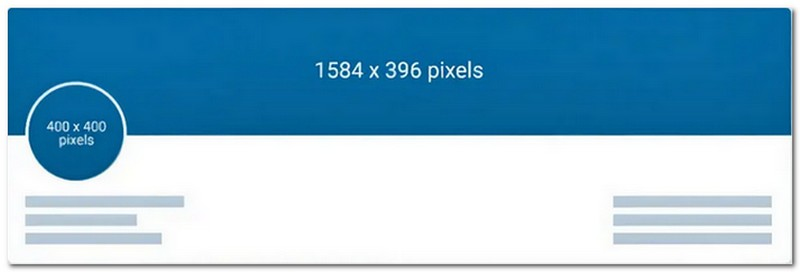
لنبدأ بحجم صورة لافتة LinkedIn. وفقًا لأحدث متطلبات حجم الصورة في LinkedIn، يختلف حجم اللافتة باختلاف الملف الشخصي أو ملف الشركة أو عند إنشاء منشور. اطلع على التفاصيل أدناه:
• حجم صورة بانر LinkedIn للمستخدمين الشخصيين: 1584*396
• حجم صورة بانر LinkedIn للشركات: 1538*768
• حجم صورة بانر LinkedIn للمشاركات: 1200*628
تتناسب الأشكال المستطيلة الثلاثة بشكل جيد وتبدو رائعة في أعلى ملفك الشخصي أو منشوراتك على LinkedIn. يضمن هذا الحجم ظهور لافتتك بوضوح وعدم تعرضها للقطع على مختلف الأجهزة، مثل أجهزة الكمبيوتر والأجهزة اللوحية والهواتف الذكية.
الجزء 2. تغيير حجم الصورة لشعار LinkedIn
يضمن تغيير حجم صور لافتة LinkedIn الخاصة بك ملاءمتها تمامًا دون تشويش أو تقطيع. لذلك، فكّر في استخدام Imgresizer.com لتغيير حجم الصور الخاصة بشعار LinkedIn الخاص بك بسهولة.
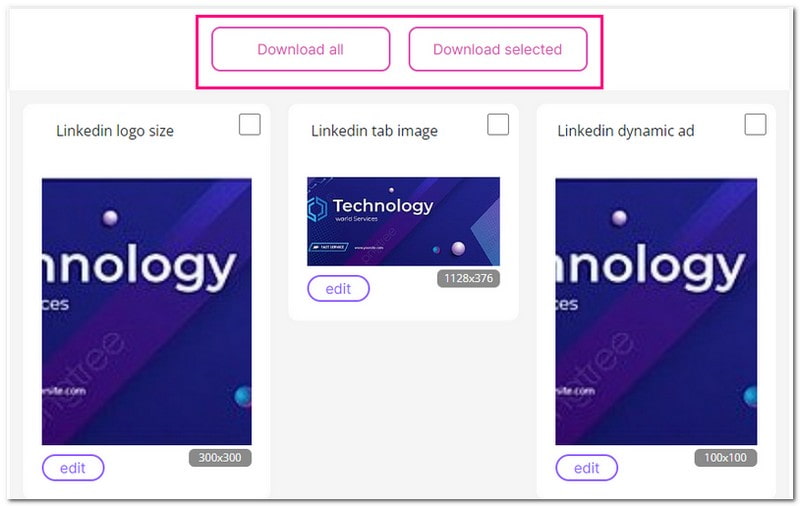
يوفر برنامج تغيير الحجم هذا عبر الإنترنت صورًا جاهزة تعتمد على القوالب بأحجام مختلفة. هذه الأحجام ذات أبعاد مختلفة وفقًا للمتطلبات، مثل صورة الملف الشخصي، وحجم الشعار، وصورة الغلاف، وشعار الأعمال، وما إلى ذلك. علاوة على ذلك، فإنه يوفر خيارات لاختيار الصور التي سيتم حفظها.
فيما يلي كيفية تغيير حجم صورة لشعار LinkedIn باستخدام Imgresizer.com:
الخطوة 1أولاً، افتح متصفح الويب الخاص بك وابحث عن Imgresizer.com - أداة تغيير حجم الصور عبر الإنترنت من LinkedIn.
الخطوة 2ضرب + اختر الملف زر لفتح الملف المحلي الخاص بك. ثم حدد الصورة التي ترغب في تغيير حجمها لشعار LinkedIn.
الخطوه 3ستقدم المنصة أحجامًا مختلفة، مثل حجم شعار لينكدإن, صورة الملف الشخصي على LinkedIn, صورة غلاف LinkedIn، إلخ.
الخطوة 4لديك الخيار ل تحميل الكل أو تحميل المحدد الصور. إذا قمت بتحديد تحميل الكل، ستقوم المنصة تلقائيًا بحفظ جميع الصور التي تم تغيير حجمها في ملفك المحلي. إذا قمت بتحديد تحميل المحدد، ضع علامة اختيار على كل صورة تريدها.
الجزء 3. احصل على صورة أوضح لحجم لافتة LinkedIn
كما نرى، حجم صورة لافتة LinkedIn مُمدّد. لذلك، إذا كانت صورتك مربعة أو غير واضحة وعالية الدقة، فستكون الصورة النهائية المقصوصة ضبابية أو ممتدة.
لذلك، عليك تكبير الصورة قبل اقتصاصها إلى حجم لافتة LinkedIn، لتكون النتيجة النهائية واضحة وبالشكل الطبيعي. يمكنك استخدام أداتي تكبير الصورة المجانيتين أدناه:
1. AVAide Image Upscaler
النظام الأساسي عبر الإنترنت الذي يجعل الصور واضحة لشعار LinkedIn الخاص بك هو برنامج AVAide Image Upscaler. سواء كنت تستخدم جهاز كمبيوتر سطح المكتب أو الكمبيوتر المحمول أو الهاتف المحمول، يعمل AVAide Image Upscaler بسلاسة عبر الأنظمة الأساسية.
يستخدم AVAide Image Upscaler تقنية الذكاء الاصطناعي الذكية لتحسين جودة الصورة دون فقدان الوضوح أو الحدة. فهو يضمن أن تكون صورك المحسنة نظيفة وجاهزة للإبهار دون أي علامات إضافية. إذا كنت تريد تكبير صورتك، فيمكنك تكبيرها بسهولة. إنه سهل الاستخدام للغاية! ببضع نقرات فقط، أنت في طريقك إلى لافتة مذهلة.
الخطوة 1أولاً وقبل كل شيء، اذهب إلى موقع AVAide Image Upscaler.
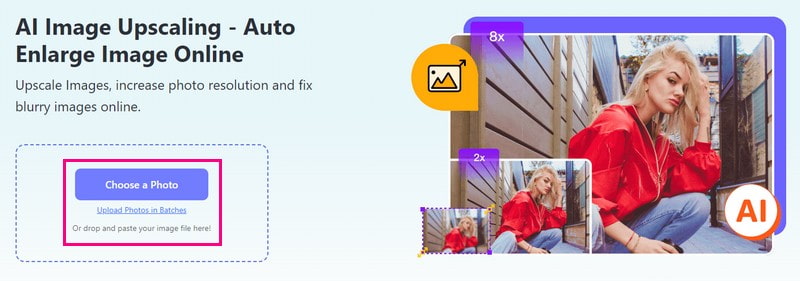
الخطوة 2سترى ملف اختر صورة الزر الموجود على الواجهة الرئيسية - انقر عليه. سيتم فتح الملف المحلي الخاص بك. الرجاء تحديد الصورة التي ترغب في تحسينها.
الخطوه 3ستقوم المنصة بمعالجة صورتك. سيقوم بترقيته وتقديم صور عالية الجودة للمعاينة.
إذا كنت ترغب في تكبير صورتك الصغيرة، توجه إلى تكبير خيار. يمكنك اختيار 2×, 4×, 6×، و 8×. اختر المبلغ الذي تريد تكبير صورتك. لا تقلق؛ إنه واضح ومباشر.
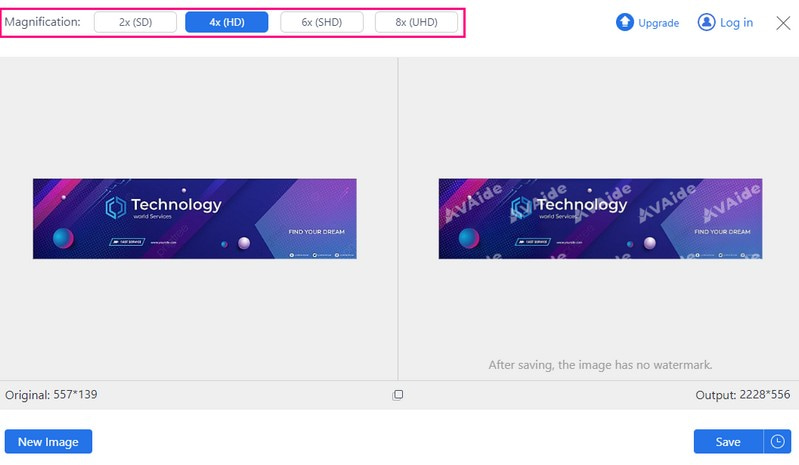
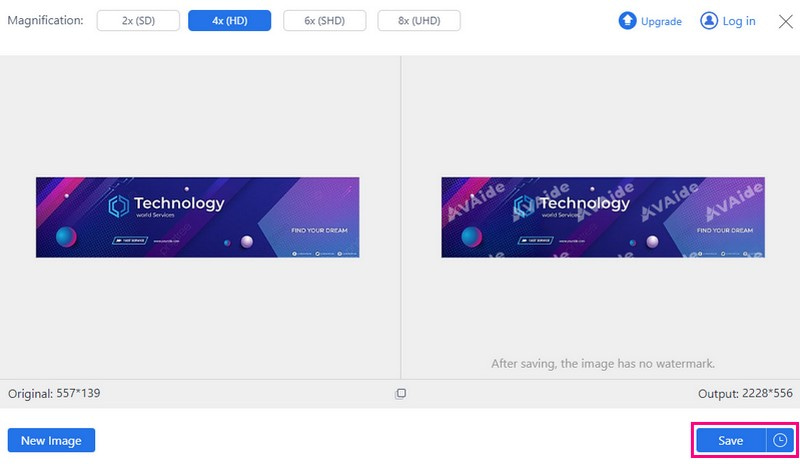
الخطوة 4بمجرد أن تكون راضيًا عن اختياراتك، انقر فوق يحفظ زر. بعد وقت معالجة قصير، ستكون صورتك المحسنة جاهزة. يمكنك تحديد موقع صورتك المحسنة في ملفك المحلي.
- يدعم الصور التي يصل حجمها إلى 3000 × 3000 بكسل، وهو حجم كافٍ تمامًا لحجم لافتة LinkedIn.
- يجعل صورتك أكثر وضوحًا ويتأكد من أنها تبدو جيدة في الملف الشخصي.
- مجاني تمامًا ولا يتطلب حتى تسجيل الدخول.
- يمكنك معاينة الصور للتأثير قبل وبعد.
- سيتم حذف صورتك تلقائيًا بعد 24 ساعة.
2. بيكواند
تعرف على Picwand، رفيقك المثالي على الهاتف المحمول لإنشاء لافتات LinkedIn واضحة تمامًا دون عناء.
يأتي Picwand في إصدارات مجانية ومدفوعة مع ميزات تجعل صورك تبدو جذابة للعين. ويستخدم الذكاء الاصطناعي من الدرجة الأولى لتحسين الصور، بما في ذلك الصور الشخصية والصور الجماعية. علاوة على ذلك، يمكنه ترقيتها إلى دقة أعلى، بما في ذلك 1080p و4K و8K، دون فقدان الجودة. ويستخدم خوارزمية معالجة سحابية آمنة ومستقرة لتقديم أفضل جودة للصورة. مع وضع واجهة بسيطة في الاعتبار، يمكنك بسهولة تحديد وتحسين الصورة المطلوبة.
الخطوة 1قم بتثبيت Picwand على جهازك المحمول للبدء.
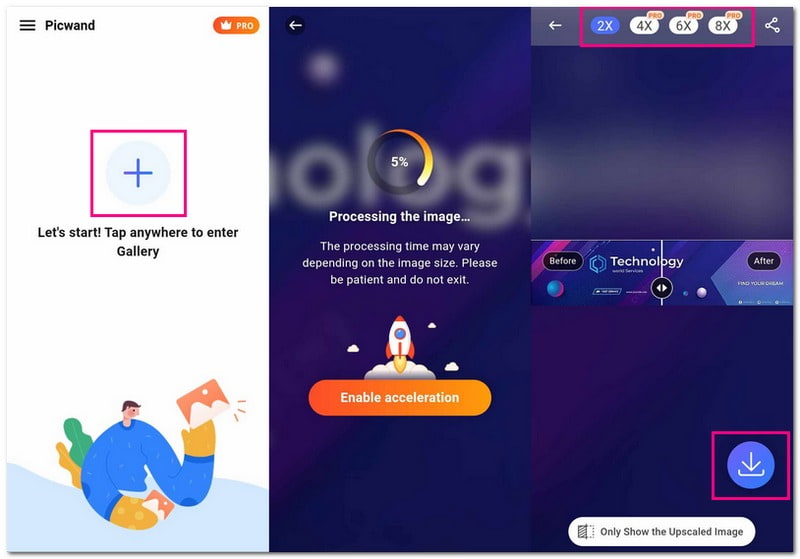
الخطوة 2اضغط على (+) لإضافة الصورة التي تريد استخدامها كشعار LinkedIn الخاص بك.
الخطوه 3يقوم Picwand تلقائيًا بتحسين جودة صورتك. سيجعل صورتك تبدو أفضل دون الحاجة إلى القيام بأي شيء. سترى مقارنة بين شكل الصورة قبل وبعد تحسينها.
الخطوة 4إذا كنت تريد عرض مزيد من التفاصيل حول الشعار الخاص بك، فيمكنك تكبير صورتك باستخدام خيارات مثل 2×, 4×, 6×، و 8×. فقط تذكر أن بعض هذه الخيارات تتطلب اشتراكًا.
الخطوة الخامسةبمجرد رضاك عن النتيجة، اضغط على السهم للاسفل زر لحفظ الصورة المحسنة مباشرة على هاتفك.
الجزء 4. الأسئلة الشائعة حول تغيير حجم الصور لشعار LinkedIn
ما هو أفضل حجم للصورة على LinkedIn؟
تأكد من أن صورتك تتبع نسبة 1.91:1، مع ضبط الأبعاد بشكل مثالي على 1200 × 627 بكسل. يجب أن تكون الصورة أكبر من 200 بكسل. إذا كان أضيق من ذلك، فسوف يظهر كصورة مصغرة صغيرة على الجانب الأيسر من مشاركتك.
ما الذي ينبغي أن يكون عليه شعار LinkedIn الخاص بي؟
يمكنك استخدام صورة جميلة تتعلق بوظيفتك أو مجال عملك أو أي شيء يعكس شخصيتك وعملك. إنها طريقة ممتازة لجذب انتباه الأشخاص وجعل ملفك الشخصي يبدو رائعًا.
ما هو أفضل حجم للصورة لمنشور LinkedIn؟
بالنسبة لشعارات الشركة على LinkedIn، يقترحون حجمًا يبلغ حوالي 300 × 300 بكسل. بالنسبة للملفات الشخصية، أكبر قليلاً بحجم 400 × 400 بكسل. ولكن يمكنك أيضًا استخدام صور أكبر حجمًا، مثل ما يصل إلى 7680 × 4320 بكسل. عادةً ما تكون الصور مربعة أو مستطيلة الشكل لتناسب المساحة بشكل جيد.
ما فائدة لافتة LinkedIn؟
يعد تضمين شعار LinkedIn طريقة سريعة لجعل ملفك الشخصي أو صفحة عملك تبدو مميزة. يمكنك استخدام لافتة لمناقشة قضية تهمك أو إظهار ما هو أساسي في عملك أو علامتك التجارية.
كيف يمكنك تغيير شعار خلفية LinkedIn الخاص بك؟
أولاً، قم بزيارة ملفك الشخصي على LinkedIn. بعد ذلك، انقر فوق زر القلم الرصاص في الزاوية اليمنى العليا. ثم قم باستيراد صورة وتعديلها حسب رغبتك. بمجرد الاستقرار، انقر فوق الزر "تطبيق" لتأكيد التغييرات. أخيرًا، تابع عملية الحفظ.
إذن، أنت الآن على دراية بالمثالية حجم شعار ملف تعريف LinkedIn! بالإضافة إلى فهم الحجم الصحيح، فقد اكتسبت أيضًا رؤى حول جعل صورك أكثر شفافية لشعار LinkedIn الخاص بك.
يمكن لأدوات مثل AVAide Image Upscaler وPicwand تحسين جودة الصورة وإبراز شعارك. علاوة على ذلك، فهو يساعدك على تكبير الصور دون فقدان الجودة. الأمر كله يتعلق بجعل ملفك الشخصي يتألق ويترك انطباعًا دائمًا!

ستعمل تقنية الذكاء الاصطناعي الخاصة بنا تلقائيًا على تحسين جودة صورك وإزالة الضوضاء وإصلاح الصور الباهتة عبر الإنترنت.
معالجة الآنتحرير الصور