


في الوقت الحاضر، تهيمن خدمات البث المباشر والملفات الرقمية على المحتوى. ومع ذلك، لا يمكننا إنكار أن أقراص DVD تُعدّ من بين الصيغ الشائعة لتخزين الأفلام والتسجيلات الشخصية والمحاضرات. يكمن التحدي الوحيد هنا في ضرورة استخراج جزء محدد من الفيديو، وليس المقطع بأكمله. حسنًا، إن قص الفيديوهات من قرص DVD ليس بالسهولة نفسها التي يتم بها قص ملفات الفيديو الرقمية. فهل تبحث عن طريقة فعّالة لقص فيديوهاتك من قرص DVD للحصول على تجربة مشاهدة مُرضية؟ أنت محظوظ، فجميع التفاصيل التي تحتاجها موجودة في هذه المقالة. تابع القراءة هنا وتعرّف على المزيد حول أكثر الطرق موثوقية لـ مقاطع فيديو DVD مقطوعة بنجاح.
الجزء الأول: كيفية قص واستخراج ملفات فيديو DVD بنقرة واحدة
هل ترغب في تعلم كيفية قص مقاطع الفيديو من أقراص DVD على نظامي التشغيل ماك وويندوز؟ حسنًا، قص مقاطع الفيديو مهمة سهلة إذا كنت تمتلك أفضل برنامج لقص أقراص DVD. لذا، إذا كنت تبحث عن أداة ممتازة تساعدك في تحقيق النتائج المرجوة، فإليك الحل. AVAide DVD Ripperعندما يتعلق الأمر بقص الفيديوهات من أقراص DVD، يُعد هذا البرنامج مثاليًا لأنه يوفر لك جميع الوظائف التي تحتاجها. يمكنك قص الفيديوهات أو تقصيرها حسب رغبتك. بالإضافة إلى ذلك، يمكنك استخدام خاصية التقسيم السريع لقص الفيديوهات فورًا. والأفضل من ذلك، يمكنك استخدام خاصية إضافة مقاطع لإضافة مقطع آخر يُطيل مدة الفيديو. كما أنه يدعم أقراص DVD المحمية ضد النسخ، فلا داعي للقلق بشأن نوع القرص. علاوة على ذلك، يستفيد هذا البرنامج المتطور لنسخ أقراص DVD من تسريع وحدة معالجة الرسومات (GPU) ويُحسّن معالجة البيانات متعددة النوى باستخدام تقنية NVIDIA CUDA.
- يوفر برنامج نسخ أقراص DVD سرعات تحويل أسرع تصل إلى 30 مرة عند تحويل أفلام DVD إلى تنسيقات رقمية.
- يمكن للبرنامج إنتاج نسخة احتياطية من القرص الأصلي بصيغة ISO أو MPG بدون فقدان للبيانات.
- يدعم البرنامج العديد من التنسيقات الرقمية، مثل MP4 وM4V وWMV وMKV وAVI وغيرها.
- يمكن للبرنامج أن يوفر عملية تصدير سلسة.
- كما أن البرنامج قادر على استخراج الملفات الصوتية والصوت والموسيقى الخلفية من قرص DVD.

 تحميل آمن
يمكنك الاطلاع على/اتباع التعليمات التفصيلية أدناه ومعرفة كيفية قص مقاطع الفيديو من قرص DVD.
الخطوة 1قم بتنزيله وتشغيله AVAide DVD Ripper على جهاز الكمبيوتر الخاص بك (ماك أو ويندوز). ثم، قبل المتابعة إلى الخطوة التالية، تأكد من إدخال قرص DVD في جهازك.
الخطوة 2بعد تشغيل الواجهة، يمكنك الانتقال إلى الخارق قم بإضافة قرص DVD عن طريق الضغط على القسم المخصص. تحميل DVD زر.
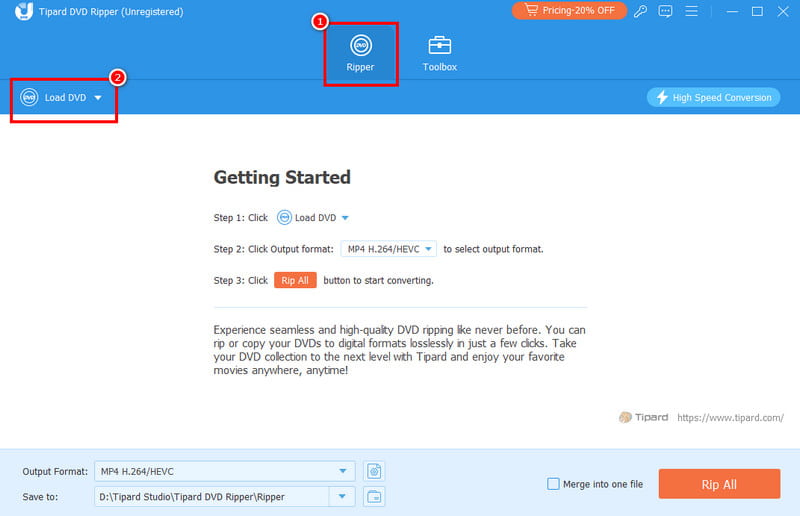
الخطوه 3ثم اضغط على القاطع ميزة. ستظهر واجهة أخرى على شاشتك. يمكنك البدء في قص مقاطع الفيديو الخاصة بك وفقًا لتفضيلاتك.
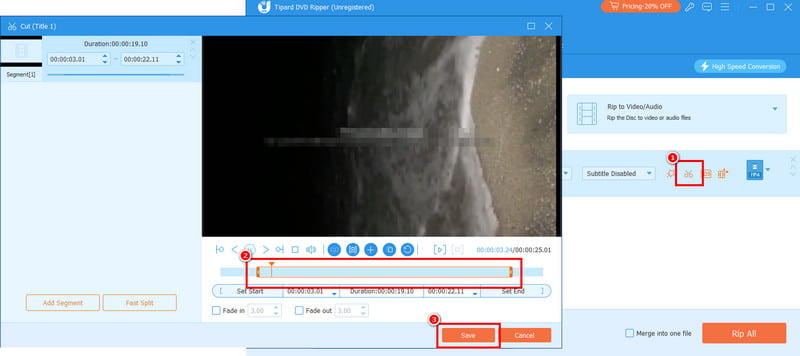
يمكنك أيضًا استخدام ملف يختفي يمكنك إضافة تأثيرات إذا كنت ترغب في إضافة نكهة أخرى إلى الفيديو الخاص بك. ثم انقر على يحفظ زر.
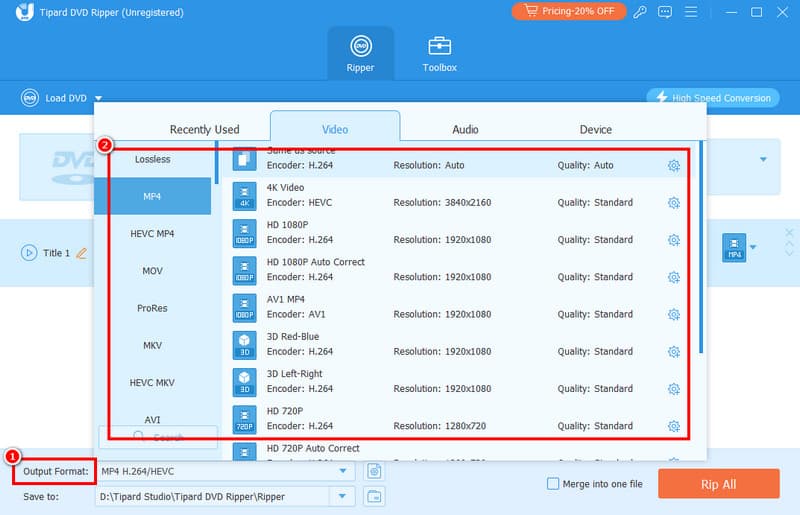
الخطوة 4لحفظ قرص DVD الخاص بك على جهاز الكمبيوتر، يمكنك المتابعة إلى تنسيق الإخراج اختر التنسيق الذي تريده. يمكنك أيضاً اختيار جودة الفيديو المفضلة لديك.
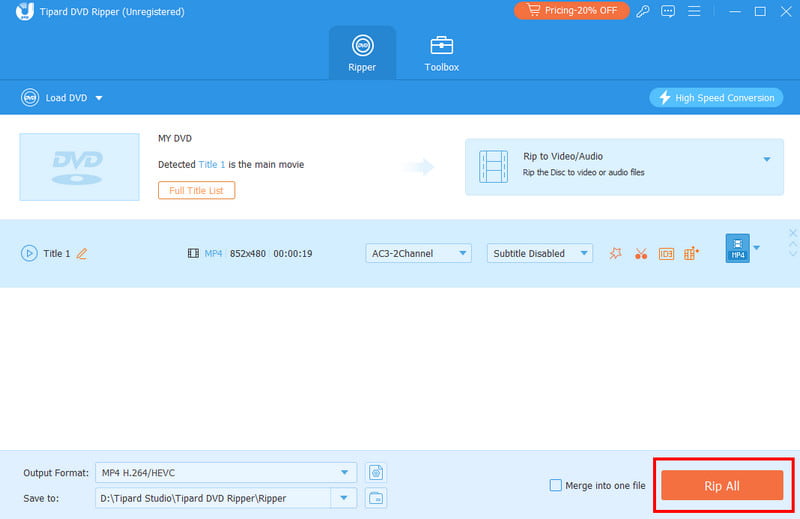
الخطوة الخامسةأما بالنسبة للخطوة الأخيرة، فيمكنك الآن حفظ ملفك بالضغط على مزق الكل خيار. بمجرد الانتهاء، يمكنك البدء بمشاهدة مقاطع الفيديو بسلاسة.
الجزء الثاني: كيفية قص ملفات فيديو DVD في برنامج HandBrake
إذا كنت لا تزال تبحث عن برنامج آخر لقص مقاطع الفيديو من أقراص DVD، فيمكنك تجربة استخدام فرملة اليدهذا البرنامج المجاني والمفتوح المصدر قادر على قص مقاطع الفيديو يدويًا. يتيح لك ضبط مدة الفيديو حسب رغبتك. ما يجعل هذا البرنامج مثاليًا هو واجهة المستخدم البسيطة. بالإضافة إلى ذلك، يمكنك ضمان عدم تأثر جودة الفيديو الأصلية. كما يمكنك الوصول إلى المزيد من الميزات التي تُحسّن ملفك. اقلب الفيديو على Handbrakeيمكنك قص الفيديو، وإضافة الفلاتر، وإزالة التشويش، وغير ذلك الكثير. كما يمكنك حفظ قرص DVD الخاص بك بصيغ رقمية متنوعة، مثل MP4 وMKV وWebM. العيب الوحيد هو أن واجهة البرنامج الرئيسية تبدو قديمة. بالإضافة إلى ذلك، بعض الميزات لا تعمل بكفاءة. مع ذلك، إذا كنت تبحث عن أفضل برنامج لقص الفيديو، فضع هذا البرنامج في اعتبارك.
لقص فيديو من قرص DVD، يمكنك الاطلاع على الطرق البسيطة أدناه.

الخطوة 1أول شيء عليك فعله هو تنزيل فرملة اليد قم بتثبيت البرنامج على جهاز الكمبيوتر الخاص بك. بعد ذلك، قم بتثبيته وتشغيله لبدء العملية. تأكد من إدخال قرص DVD في جهاز الكمبيوتر الخاص بك.
الخطوة 2ثم، من الواجهة الرئيسية، انقر فوق ملف زر لإضافة قرص DVD الخاص بك. يمكنك حتى سحب وإفلات ملف DVD من مجلد الملفات الخاص بك.
الخطوه 3بعد إضافة قرص DVD، انتقل إلى يتراوح قم بتقسيم القسم وقم بتخصيص وقت البدء ووقت الانتهاء يدويًا اللذين تريد حفظهما على جهازك.
الخطوة 4بمجرد الانتهاء من قص مقاطع الفيديو الخاصة بك، يمكنك الانتقال إلى تصفح اختر مجلد الوجهة من القسم أدناه. يمكنك أيضًا الوصول إلى أدوات تحرير الفيديو الأساسية لتحسين جودة فيديوهاتك.
الخطوة الخامسةأخيرًا ، انقر فوق ملف بدء التشفير اضغط على الزر أعلاه لبدء عملية الحفظ. بعد ذلك، يمكنك الآن فتح الفيديو على جهاز الكمبيوتر الخاص بك والتحقق من النتيجة.
الجزء الثالث: مقارنة بين برنامجي تحرير أقراص DVD
هل ما زلت ترغب في معرفة المزيد عن برنامجي تحرير أقراص DVD الممتازين؟ في هذه الحالة، يمكنك الاطلاع على جدول المقارنة في هذا القسم والحصول على مزيد من المعلومات.
| AVAide DVD Ripper | فرملة اليد | |
| برنامج | نظامي التشغيل Windows و Mac | نظامي التشغيل Windows و Mac |
| واجهة المستخدم | بسيط وجذاب | بسيط، لكنه يبدو قديماً. |
| سهولة الاستعمال | واجهة سهلة الاستخدام مع إعدادات مسبقة. | أكثر تعقيداً من الناحية التقنية، ويتطلب إعداداً يدوياً. |
| عملية التمزيق/الحفظ | أسرع بثلاثين مرة | معيار |
| ميزات التحرير | • ضاغط • قص • فاصل • الفلاتر والمؤثرات • إضافة الترجمة • محول وأكثر. | • مزيل الضوضاء • إزالة التشويش • الزعانف • جهاز التدوير وأكثر. |
| التسعير | مجاني وقابل للشراء | مجاني ومفتوح المصدر |
| تنسيقات الإخراج | MP4، M4V، MOV، MKV، WMV، AVI، HEVC، إلخ. | MKV و MP4 و WebM. |
بعد الاطلاع على الجدول أعلاه، يتضح أن لديك جميع التفاصيل اللازمة. لذا، استخدم هذه الأدوات دائمًا لعملية تقطيع فيديو DVD فعّالة. تضمن هذه البرامج أيضًا الحفاظ على الجودة الأصلية للفيديو، مما يتيح لك الاستمتاع بالمحتوى على أكمل وجه.
أذا أردت مقاطع فيديو مقتطعة من قرص DVDيمكنك استخدام جميع الطرق المذكورة أعلاه. البرامج مجانية الاستخدام، مما يتيح لك تحقيق النتيجة المرجوة دون إنفاق أي مبلغ. كما نقترح عليك استخدام [اسم البرنامج/الأداة] إذا كنت ترغب في قص مقاطع الفيديو وتحسينها باستخدام ميزات التحرير الأساسية والمتقدمة. AVAide DVD Ripperباستخدام أداة قص الفيديو في هذا البرنامج، يمكنك الحصول على النتيجة المرجوة بنجاح.
أفضل أداة لنسخ وتحويل ملف صورة DVD / Folder / ISO إلى تنسيقات مختلفة.


