


تُعدّ لينوفو من بين العلامات التجارية الموثوقة لأجهزة الكمبيوتر المحمولة. فهي تُقدّم أجهزة عالية الجودة بأداء سلس. عند اقتناء أحدها، يُفضّل التعرّف على جميع إمكانياته، بما في ذلك طرق التقاط لقطة شاشة. هناك العديد من الأسباب التي قد تدفعك لالتقاط صورة للشاشة، مثل جمع المعلومات، أو استخراج مشهد مُفضّل من مقطع فيديو، أو حفظ رسالة نصية، وغيرها. والخبر السار هو وجود طرق مُتعدّدة لالتقاط لقطة شاشة. لذا، يُمكنك قراءة كل شيء في هذه المقالة والتعرّف على المزيد من الطرق. كيفية التقاط لقطة شاشة على جهاز لينوفو كمبيوتر محمول.
- الجزء الأول: التقاط لقطة شاشة على جهاز لينوفو باستخدام اختصار لوحة المفاتيح
- الجزء الثاني: لقطة شاشة على جهاز كمبيوتر محمول من لينوفو باستخدام أداة القص واللصق
- الجزء 3. لقطة شاشة على جهاز كمبيوتر محمول من لينوفو عبر شريط ألعاب إكس بوكس
- الجزء 4. أداة احترافية لالتقاط لقطة شاشة على جهاز كمبيوتر محمول من لينوفو
الجزء الأول: التقاط لقطة شاشة على جهاز لينوفو باستخدام اختصار لوحة المفاتيح
يُتيح لك حاسوب لينوفو المحمول استخدام اختصارات متنوعة لالتقاط لقطات الشاشة. بفضل هذه الميزة، يُمكنك بلا شك التقاط لقطة شاشة حسب رغبتك. والأفضل من ذلك، أن العملية بسيطة للغاية؛ فكل ما عليك فعله هو الضغط على بعض المفاتيح للحصول على النتيجة المرجوة. كما أنك لست بحاجة إلى تثبيت أي برامج خارجية، مما يُوفر عليك مساحة التخزين. لذا، إذا كنت ترغب في معرفة بعض هذه الاختصارات، فراجع التعليمات أدناه.
الطريقة الأولى: التقاط الشاشة بأكملها
الطريقة الأولى التي يمكنك استخدامها هي PrtSc هذه الميزة مثالية إذا كنت ترغب في التقاط صورة لشاشة حاسوبك المحمول من لينوفو بالكامل. اتبع الخطوات أدناه لمعرفة كيفية التقاط صورة للشاشة.
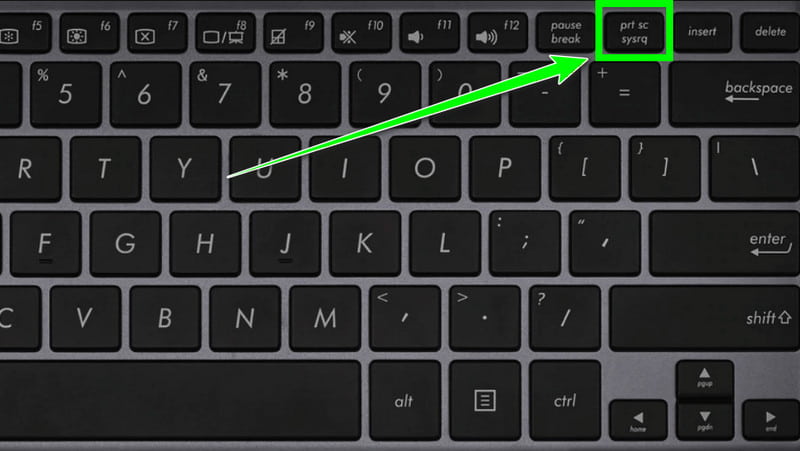
الخطوة 1على جهاز الكمبيوتر المحمول من لينوفو، يمكنك الانتقال إلى لوحة المفاتيح الموجودة في أعلى اليمين والضغط على PrtSc مفتاح.
الخطوة 2بعد ذلك، يمكنك الآن التقاط صورة لشاشتك بالكامل. اضغط على يحفظ خيار لبدء الاحتفاظ بالشاشة الملتقطة على جهاز الكمبيوتر المحمول الخاص بك.
الطريقة الثانية: لقطة شاشة مخصصة
هل ترغب في التقاط منطقة محددة على شاشتك؟ في هذه الحالة، يمكنك الاطلاع على التعليمات أدناه.
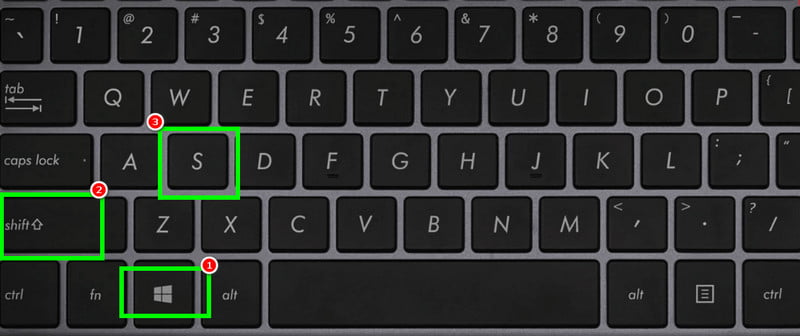
الخطوة 1على لوحة مفاتيح لينوفو الخاصة بك، اضغط على شبابيك + يحول + س مفاتيح.
الخطوة 2بعد ذلك، يمكنك استخدام مؤشر الماوس لالتقاط شاشة معينة.
الخطوه 3يضرب يحفظ لبدء عملية الحفظ.
باستخدام هذه الطرق، يمكنك ضمان الحصول على الصورة المطلوبة. يمكنك حتى اختيار تصوير الشاشة كاملةً أو منطقة محددة منها. لذا، ولضمان عملية تصوير شاشة أفضل، اعتمد دائمًا على الإجراءات المذكورة أعلاه.
الجزء الثاني: لقطة شاشة على جهاز كمبيوتر محمول من لينوفو باستخدام أداة القص واللصق
إلى جانب الاختصارات، يمكنك أيضًا الاعتماد على أداة القص لالتقاط صور الشاشة. توفر هذه الأداة الجاهزة لالتقاط صور الشاشة خيارات متعددة، منها: المستطيل، والنافذة، والحر، وملء الشاشة. تتيح لك هذه الخيارات التقاط صورة للشاشة بالشكل الذي تريده. كما يمكنك جدولة التقاط الصور مسبقًا. لذا، يُعد هذا البرنامج مثاليًا إذا كنت ترغب في عملية سلسة لالتقاط صور الشاشة. العيب الوحيد هو افتقاره لبعض وظائف التحرير لتحسين الصورة الملتقطة. اطلع على الخطوات التفصيلية أدناه لمعرفة كيفية التقاط صور الشاشة على جهاز كمبيوتر محمول من لينوفو.
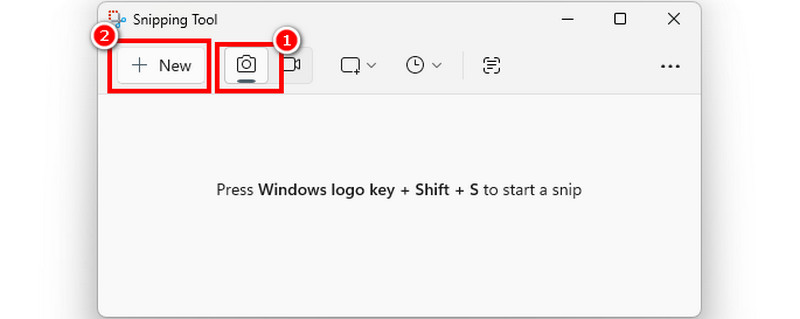
الخطوة 1على جهاز الكمبيوتر المحمول الخاص بك، انتقل إلى يبحث القسم وابحث عن أداة القصثم قم بتشغيله لرؤية واجهته الرئيسية.
الخطوة 2من الواجهة، انقر فوق آلة تصوير الرمز. بعد ذلك، اضغط على جديد يمكنك أيضاً اختيار منطقة القص المفضلة لديك.
الخطوه 3عندما تصبح شاشتك خافتة قليلاً، ابدأ بالتقاط لقطة شاشة. بمجرد ظهور المعاينة، انقر يحفظ للاحتفاظ به على جهاز الكمبيوتر المحمول الخاص بك.
الجزء 3. لقطة شاشة على جهاز كمبيوتر محمول من لينوفو عبر شريط ألعاب إكس بوكس
شريط ألعاب إكس بوكس يُعدّ هذا البرنامج مفيدًا أيضًا لجميع المستخدمين. بالإضافة إلى ذلك، تسجيل اللعب على جهاز إكس بوكسيمكنك أيضًا استخدام ميزة التقاط الشاشة لالتقاط لقطات الشاشة. الميزة الرائعة في هذا البرنامج هي أنه مُدمج ومجاني الاستخدام. كما يتميز بواجهة مستخدم بسيطة، مما يتيح لك التنقل بين جميع وظائفه بسهولة تامة. والأفضل من ذلك كله، أنه لا توجد أي قيود عند التقاط الشاشة. يمكنك التقاط أي محتوى من شاشة جهاز Lenovo الخاص بك بسلاسة وفعالية. لذا، إذا كنت ترغب في البدء بالتقاط شاشة جهاز Lenovo الخاص بك، يمكنك اتباع الخطوات الموضحة أدناه.
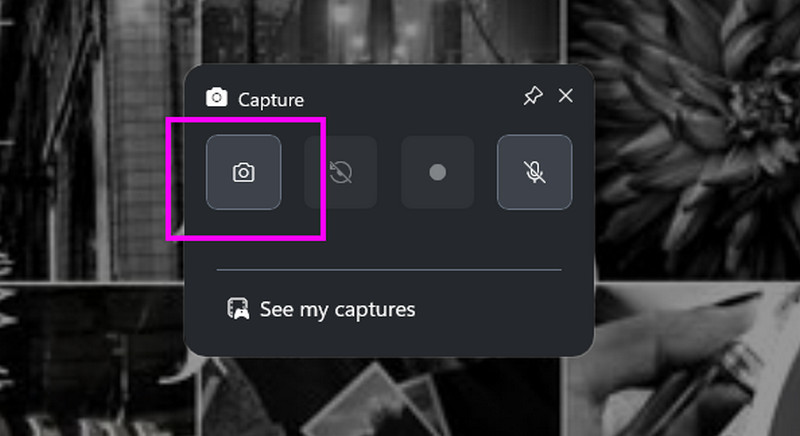
الخطوة 1أول شيء يجب فعله هو الذهاب إلى إعدادات وانتقل إلى الألعاب > شريط اللعبة القسم. تأكد من تشغيل جميع الخيارات.
الخطوة 2ثم اضغط على ويندوز + جي اضغط على المفاتيح الموجودة على لوحة المفاتيح لتشغيل شريط ألعاب إكس بوكس. انقر على آلة تصوير > يأسر لبدء التقاط شاشتك.
الخطوه 3بعد ذلك، سيحفظ البرنامج الصورة تلقائيًا. انتقل إلى المجلد المحدد لفتح لقطة الشاشة.
الجزء 4. أداة احترافية لالتقاط لقطة شاشة على جهاز كمبيوتر محمول من لينوفو
إذا كنت تبحث عن برنامج تابع لجهة خارجية يمكنه التقاط شاشة جهازك بنجاح، فلا تبحث أبعد من ذلك. AVAide مسجل الشاشةباستخدام هذا البرنامج، يمكنك التقاط صور لشاشتك والحصول على النتيجة المرجوة. ما يجعله مثاليًا هو واجهة المستخدم البسيطة والواضحة. يمكنك أيضًا اختيار طريقة التقاط الشاشة، سواءً كانت الشاشة كاملةً أو جزءًا محددًا منها. والأفضل من ذلك، أنه يضمن لك جودةً ممتازةً بفضل دعمه لدقة 4K، مما يوفر تجربةً أفضل. لذا، إذا كنت ترغب في التقاط صورة شاشة مثالية على حاسوبك المحمول من لينوفو، فإن برنامج AVAide Screen Recorder هو الخيار الأمثل.
المزيد من الميزات
• يمكنه توفير أدوات شرح متنوعة.
• يمكن للبرنامج أن يوفر مسجل الفيديو والصوت الخاص به.
• يمكنه تسجيل اللعب بسلاسة.
• يمكن للبرنامج دعم العديد من التنسيقات، بما في ذلك MP4 وMKV وAVI وMOV وWMV وغيرها.
• يمكن تنزيله على كل من نظامي التشغيل ماك وويندوز.
إذا كنت ترغب في تعلم كيفية التقاط لقطة شاشة على جهاز كمبيوتر من نوع لينوفو، فراجع التعليمات أدناه.
الخطوة 1اضغط على تحميل مجاني الأزرار أدناه للوصول AVAide مسجل الشاشة على جهاز لينوفو الخاص بك.

تنزيل مجاني لنظام التشغيل Windows 7 أو أحدث
 تحميل آمن
تنزيل مجاني لنظام التشغيل Mac OS X 10.13 أو الإصدارات الأحدث
تحميل آمنالخطوة 2بعد تشغيل البرنامج، انقر فوق اسقاط الزر من الواجهة اليمنى وانقر تصوير الشاشة.
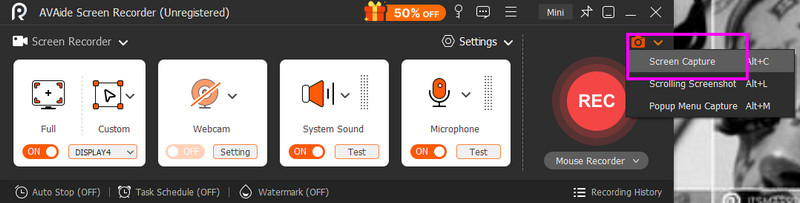
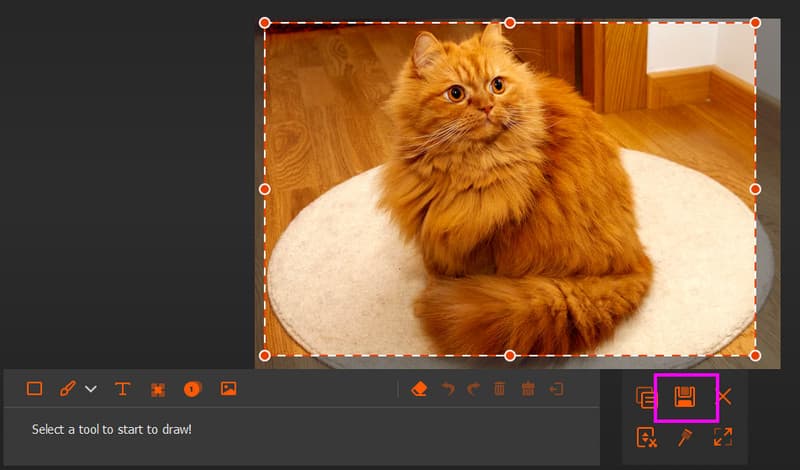
الخطوه 3يمكنك الآن البدء في التقاط شاشتك. بمجرد ظهور المعاينة، اضغط على يحفظ استخدم الرمز أدناه لبدء حفظ الصورة على جهازك.
للتعلم كيفية التقاط صورة للشاشة على جهاز لينوفو إذا كنت تستخدم جهاز كمبيوتر محمول، يمكنك اتباع جميع التعليمات الواردة في هذه المقالة. وبذلك، ستحصل على النتيجة التي تفضلها. بالإضافة إلى ذلك، إذا كنت ترغب في أداة تصوير شاشة خارجية مميزة، فلا شك أن... AVAide مسجل الشاشة مثالي. بفضل ميزة التقاط الشاشة، يمكنك التقاط كل شيء على شاشتك بجودة صورة رائعة.
سجل الشاشة والصوت وكاميرا الويب واللعب والاجتماعات عبر الإنترنت بالإضافة إلى شاشة iPhone / Android على جهاز الكمبيوتر الخاص بك.
تسجيل الشاشة


