تبدو الصور جيدة في البداية، لكن تظهر المشاكل عند محاولة استخدامها في مستند أو لافتة أو طباعة. غالبًا ما تكون المشكلة في الحجم، وليس في الصورة نفسها. يؤدي تمديدها بطريقة خاطئة إلى إزالة التفاصيل وظهور البكسلات. اجعل الصورة أكبر ولتكن واضحًا، أنت بحاجة إلى الأدوات المناسبة. تُقدم هذه المقالة حلولًا بسيطة وعملية، بدءًا من الأدوات السريعة عبر الإنترنت وصولًا إلى البرامج المتقدمة. يُساعدك كل قسم على اختيار أفضل طريقة والحفاظ على صورتك واضحة وجاهزة للاستخدام.
الجزء الأول: أسهل طريقة لتكبير صورة مجاناً عبر الإنترنت
تختلف جودة خدمات تحسين جودة الصور عبر الإنترنت، وكثير منها إما يضيف تشويشًا أو يحد من جودة الصورة إلا بالدفع. بعد تجربة العديد من الأدوات التي تعمل عبر المتصفح، برنامج AVAide Image Upscaler يتميز هذا البرنامج بتوازنه بين السرعة والوضوح. فهو يتيح لك تكبير الصورة حتى 8 أضعاف، مع خيارات للتكبير بمقدار 2 و4 و6 أضعاف. أثناء الاختبار، لم تُلاحظ أي تفاصيل غير واضحة، ولا أي تشوهات ظاهرة على الحواف. البرنامج يعمل عبر الإنترنت بالكامل، ولا يتطلب تثبيتًا، ولا يُفرض أي تحديث. يشرح القسم التالي كيفية استخدامه بخطوات لتحقيق أفضل النتائج.
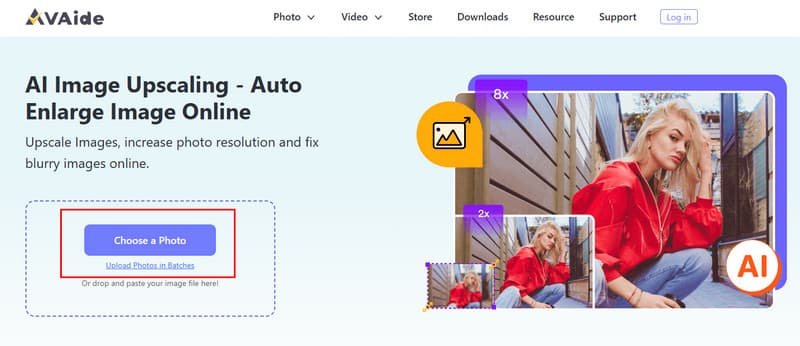
الخطوة 1أولاً، عليك الذهاب إلى موقعه الرسمي والنقر على اختر صورة انقر على الزر لاستيراد الصورة التي تريد تكبيرها. كما يمكنك سحبها وإفلاتها هنا إذا رغبت في ذلك.
الخطوة 2 بعد تحميل الصورة، سيقوم التطبيق بمعالجتها تلقائيًا أثناء تكبيرها. في قسم التكبير، يمكنك اختيار مستوى التكبير الذي ترغب بتطبيقه على الصورة المحملة.
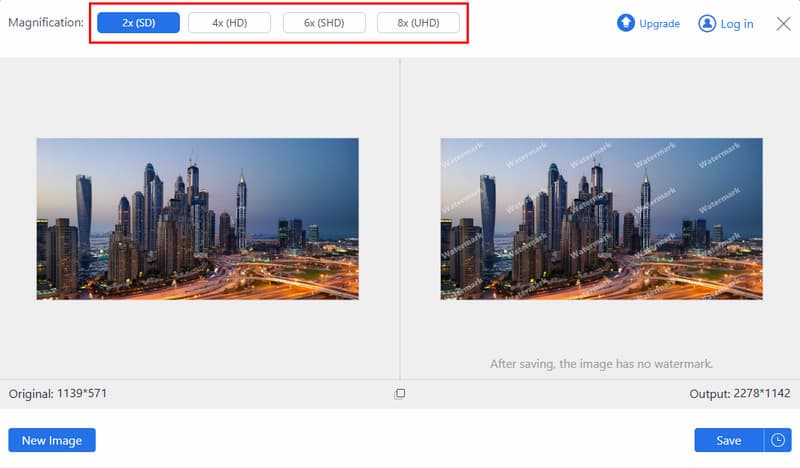
الخطوه 3بمجرد أن ينتهي التطبيق من تكبير الصورة دون فقدان الجودة، يمكنك النقر على يحفظ الزر للحصول على الناتج النهائي.
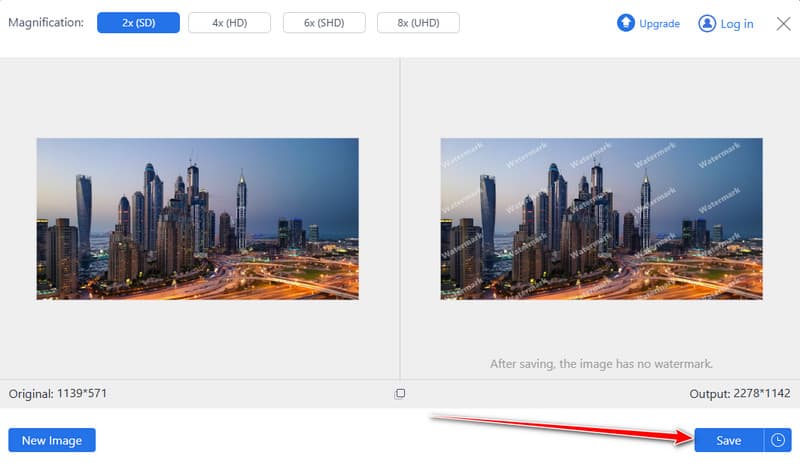
هذه الأداة الإلكترونية سريعة وسهلة الاستخدام مُحسِّن دقة الصور بدقة 4Kيُكبّر الصور مع الحفاظ على وضوحها. لا يتطلب تثبيتًا أو تسجيلًا. إنه مثالي للمنشورات على مواقع التواصل الاجتماعي، والمستندات، أو التعديلات السريعة.
الجزء الثاني: كيفية تكبير الصورة في برنامج فوتوشوب
محل تصوير كما يوفر تحكمًا أكبر في الأدوات المتاحة عبر الإنترنت، مما يجعله خيارًا مثاليًا للمستخدم الذي يرغب في الحصول على نتائج أكثر دقة. تهدف هذه التقنية إلى تغيير حجم الصورة، والحفاظ على التفاصيل، ووضوح الإضاءة لتقليل تدهور الجودة. إذا كنت ترغب في تعلم كيفية تكبير الصورة مع الحفاظ على حوافها نظيفة وتفاصيلها واضحة، فإن هذه الطريقة توفر نتائج موثوقة باستخدام ميزات برنامج فوتوشوب المدمجة قبل تصدير الصورة النهائية.
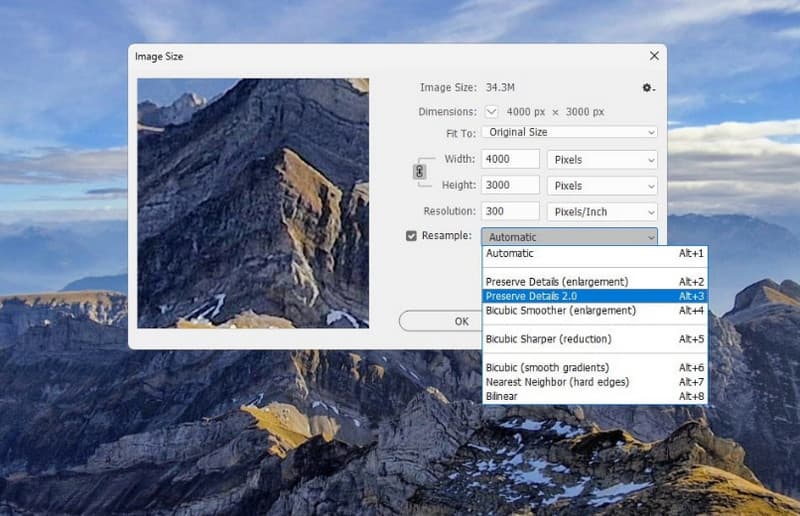
الخطوة 1افتح صورتك في برنامج فوتوشوب. انتقل إلى صورة، ثم اضغط حجم الصورة للوصول إلى لوحة تغيير الحجم.
الخطوة 2حدد العرض والارتفاع الجديدين، مع الحرص على ألا تتجاوز الزيادة ضعف الحجم الأصلي. اضبط الدقة على حوالي 100 بكسل لكل بوصة. تحت إعادة أخذ العينات، يختار الحفاظ على التفاصيل 2.0 لتقليل فقدان الجودة.
الخطوه 3حوّل طبقة الصورة إلى كائن ذكيكرر الطبقة، ثم افتحها. خيارات المزجواضبط وضع المزج على ضوء ناعم.
الخطوة 4قم بتطبيق مرشح التمرير العالي من قائمة "مرشح"، ثم "أخرى" لتحسين حدة الحواف. اضبطه قليلاً، ثم صدّر الصورة باستخدام خيار "تصدير".
يمنحك برنامج فوتوشوب تحكمًا كاملاً لتكبير الصورة دون فقدان جودتها. باستخدام خيار "حجم الصورة" و"الحفاظ على التفاصيل" و"التحسين الطفيف للحدة"، ستبقى الحواف حادة والتفاصيل واضحة. إذا بدت النتيجة النهائية ضبابية، فاستخدمها مرة أخرى. قم بإزالة التشويش من الصورة في برنامج فوتوشوبلأنه يحل المشكلة فوراً. وهذا يضمن أن تكون الصورة المكبرة واضحة وجاهزة لأي مشروع.
الجزء الثالث: كيفية تكبير الصورة باستخدام برنامج جيمب
جيمب هو محرر صور مجاني لأجهزة الكمبيوتر يوفر تحكمًا دقيقًا في تغيير حجم الصور دون الحاجة إلى ميزات مدفوعة. يُعد خيارًا مناسبًا للمستخدمين الذين يرغبون في الحصول على نتائج عالية الجودة دون الحاجة إلى استخدام برامج احترافية. إذا كنت ترغب في معرفة كيفية تكبير صورة دون تشويه حوافها، فهذه هي الطريقة الأمثل، لأنها تعتمد على تقنية التحجيم والتحسين الصحيحة لتقليل تشوه البكسلات المرئية، ثم حفظ الصورة النهائية.
الخطوة 1قم بتشغيل برنامج GIMP وافتح الصورة التي تريد تكبيرها. انقر فوق صورة في القائمة العلوية، ثم حدد مقياس الصورة لفتح نافذة تغيير الحجم.
الخطوة 2أدخل قيم العرض والارتفاع الجديدة. اضبط الدقة إذا لزم الأمر. أسفل إقحام، يختار نو هالو للمساعدة في الحفاظ على التفاصيل أثناء التكبير.
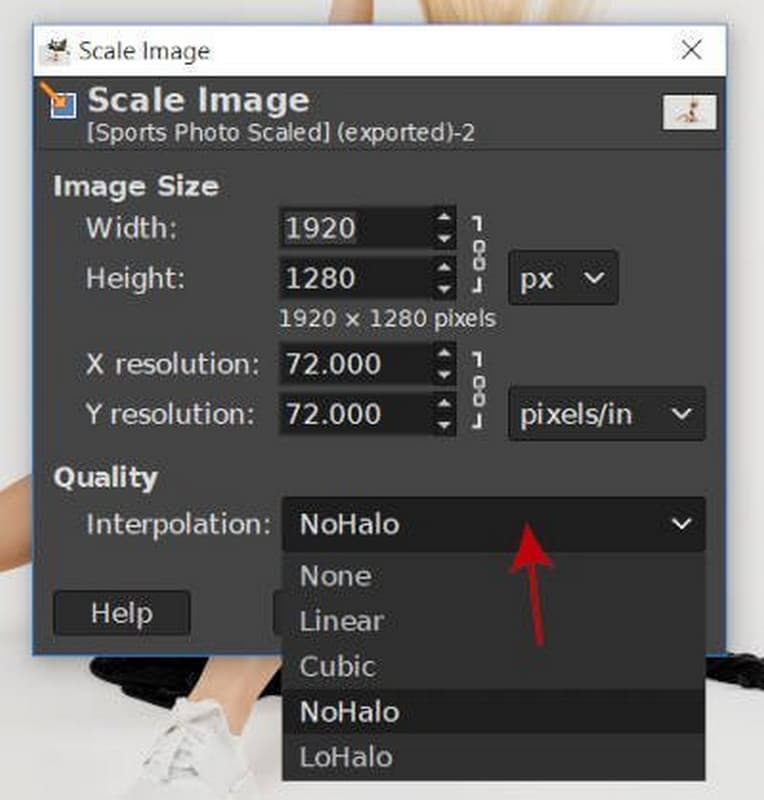
الخطوه 3انقر مقياس لتطبيق التغييرات. بعد التأكد من النتيجة، قم بتصدير الصورة لحفظ النسخة الأكبر حجماً.
برنامج GIMP أداة مجانية لتكبير الصور المضغوطة دون فقدان الكثير من التفاصيل. تتيح لك وظيفة ScaleImage وخاصية NoHalo تكبير الصور دون تشويش الحواف. يُعد هذا البرنامج الحل الأمثل للمستخدمين الذين يرغبون في الحصول على نتائج عالية الجودة دون الحاجة إلى شراء برامج مدفوعة. عند تكبير الصورة ثم تصديرها، ستجدها جاهزة للاستخدام في أي مشروع.
الجزء الرابع: كيفية تكبير الصورة باستخدام أداة تغيير حجم الصورة
ريسيزر الصورة هي أداة بسيطة عبر الإنترنت مصممة لتغيير حجم الصور بسرعة. تُعدّ مثالية عندما تحتاج إلى نتائج سريعة دون الحاجة إلى ميزات تحرير أو تنزيل برامج. تركز الأداة فقط على تعديل الحجم، مما يجعل العملية سلسة وسهلة الاستخدام. إذا كنت تبحث عن طريقة لتكبير الصور دون التعامل مع إعدادات معقدة، فإن هذه الطريقة توفر حلاً مباشراً يحافظ على جودة الصورة في مهام تغيير الحجم الأساسية.
الخطوة 1افتح برنامج Image Resizer في متصفحك وقم بتحميل الصورة التي تريد تكبيرها.
الخطوة 2تفتح الأداة لوحة تغيير الحجم تلقائيًا. أدخل الأبعاد الجديدة أو اضبط الحجم باستخدام قيم النسبة المئوية.
الخطوه 3افتح إعدادات التصدير وحدد التنسيق المفضل لديك، مثل JPG أو PNG أو WEBP، أو احتفظ بالتنسيق الأصلي.
الخطوة 4انقر تغيير حجم الصورة لمعالجة الملف، قم بتنزيل الصورة التي تم تغيير حجمها إلى جهازك.
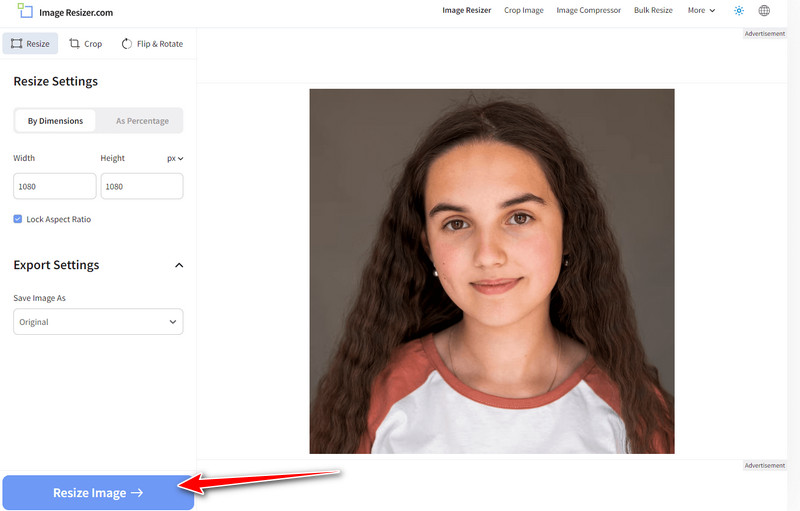
يُعدّ برنامج تغيير حجم الصور طريقة سريعة وسهلة لتكبير الصور عبر الإنترنت. لا يتطلب الأمر سوى بضع نقرات لتحميل الصورة وتغيير حجمها وتنزيلها بعد التكبير. وهو مثالي لوسائل التواصل الاجتماعي والعروض التقديمية، وحتى لإجراء تعديلات عاجلة تتطلب نتائج فورية. إنه أداة مثالية للمبتدئين أو أي شخص يُفضّل حلاً بسيطاً دون الحاجة إلى برامج معقدة.
الجزء الخامس: كيفية تكبير الصورة باستخدام برنامج توباز لابز
يستخدم برنامج Topaz Labs تقنية الذكاء الاصطناعي لتحسين الصور، مما يُتيح تكبيرها مع استعادة التفاصيل بدقة عالية. فهو قادر على تحليل الملمس والحواف والتشويش، على عكس برامج تغيير الحجم البسيطة، لاستعادة المعلومات المفقودة عند التكبير. وهذا ما يجعله خيارًا مثاليًا للصور التي تتطلب جودة طباعة عالية، سواءً للطباعة أو الصور الاحترافية. إذا كنت تتساءل عن كيفية تكبير صورة دون تشويش كبير، فإن هذه الأداة تُركز على التكبير الذكي بدلاً من مجرد التمديد.
الخطوة 1قم بزيارة الموقع الرسمي لشركة توباز لابز وافتح أداة تكبير الصور. انقر تحميل ثم استورد الصورة التي تريد تكبيرها.
الخطوة 2اختر عامل التكبير بناءً على حجم الصورة الذي ترغب فيه. عاين النتيجة لتجنب التكبير المفرط.
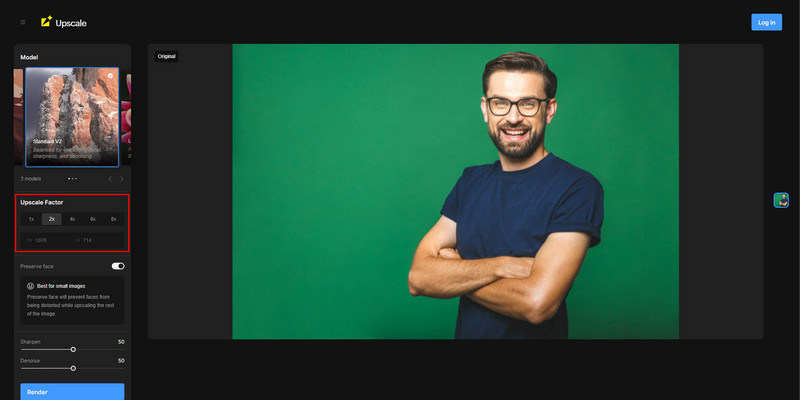
الخطوه 3بعد الانتهاء من ضبط الإعدادات، انقر يجعل لمعالجة الصورة. بعد انتهاء عملية المعالجة، قم بتنزيل الملف المحسن والمكبر.
تُقدّم Topaz Labs طريقة ذكية لتكبير الصور دون فقدان جودتها. يعتمد مُكبّر الصور فيها على تقنية الذكاء الاصطناعي التي تُعيد بناء التفاصيل، وتُقلّل التشويش، وتحافظ على نسيج الصورة في حالته الطبيعية. يُناسب هذا التطبيق المطبوعات أو الصور الاحترافية التي تتطلب دقة عالية. في حال وجود ملفات مضغوطة أو صور منخفضة الدقة، يُمكن استخدام هذه الأداة لاستعادة الوضوح حتى عند تكبير الحجم، مما يُضفي لمسة نهائية أنيقة وواضحة.
قد يكون تكبير الصور دون فقدان وضوحها أمرًا صعبًا. يوضح هذا الدليل ذلك. كيفية تكبير الصورة بمساعدة برامج سريعة عبر الإنترنت وبرامج احترافية، مثل AVAide و Photoshop و GIMP و Image Resizer و Topaz Labs. يحتفظ كلا الخيارين بالتفاصيل بطرق مختلفة، ويمكنك اختيار الأنسب لك لمنشورات وسائل التواصل الاجتماعي أو المستندات أو المشاريع المتعلقة بالعمل، مع الحفاظ على صورك مشرقة وواضحة.

ستعمل تقنية الذكاء الاصطناعي الخاصة بنا تلقائيًا على تحسين جودة صورك وإزالة الضوضاء وإصلاح الصور الباهتة عبر الإنترنت.
معالجة الآنتحرير الصور