


يمكن لصورة واضحة أن تُغيّر نظرة الأفراد لأي مشروع. مع ذلك، تفقد معظم الصور تفاصيلها قبل حتى البدء بتعديلها. قد تُضغط الملفات بواسطة مستشعرات صغيرة، أو كاميرات قديمة، أو عمليات نقل ملفات عالية السرعة، مما يجعلها تبدو ضبابية. نتيجةً لهذه المشاكل، تظهر ضبابية وتشويش وضعف في التفاصيل. الخبر السار هو أنه يمكن استعادة هذه التفاصيل بطرق بسيطة. في هذا الدليل، ستتعلم كيفية تحسين دقة الصورة على أي جهاز. تتناول الأقسام التالية تحسين دقة الصور، والأدوات المجانية المتاحة عبر الإنترنت، وخطوات استخدام برنامج فوتوشوب، والأساليب المستخدمة على الأجهزة المحمولة التي يمكن أن تساعد في استعادة التفاصيل الدقيقة.
الجزء الأول: ما هي عملية تكبير الصور؟
تكبير الصور هو أسلوب لتكبير صورة مع الحفاظ على وضوحها ودقتها. تحتوي الصور الصغيرة أو منخفضة الجودة على تفاصيل محدودة، لذا غالبًا ما كانت الأدوات القديمة تُنتج صورًا ضبابية أو مشوشة عند محاولة زيادة دقة ملفات الصور. كان على البرنامج تمديد وحدات البكسل، مما زاد من وضوح العيوب.
تُجرى عملية تكبير الصور اليوم بطريقة مختلفة تمامًا. فبدلًا من ذلك، تُستخدم خوارزميات ذكية وتقنيات الذكاء الاصطناعي في البرامج الحديثة لتحليل الصورة وتوقع التفاصيل التي ستظهر في النسخة الأكبر حجمًا. وبدلًا من التمديد، تُنشئ الأداة وحدات بكسل جديدة تُشابه في نسيجها وحوافها وأنماطها تلك الموجودة في الصورة الأصلية. وتُمكّنك خصائص مثل "الدقة الفائقة" في برنامجي فوتوشوب ولايت روم من تكبير الصورة أربع مرات دون أي تشويش. وهذا يُعطيك صورة أكبر وأكثر وضوحًا، ما يجعلها أكثر فائدة للطباعة والتعديل والمشاركة. إذا كنت ترغب في معرفة المزيد حول كيفية تحسين دقة الصور الموجودة، فتابع القراءة.
الجزء الثاني: كيفية زيادة دقة الصورة مجاناً عبر الإنترنت
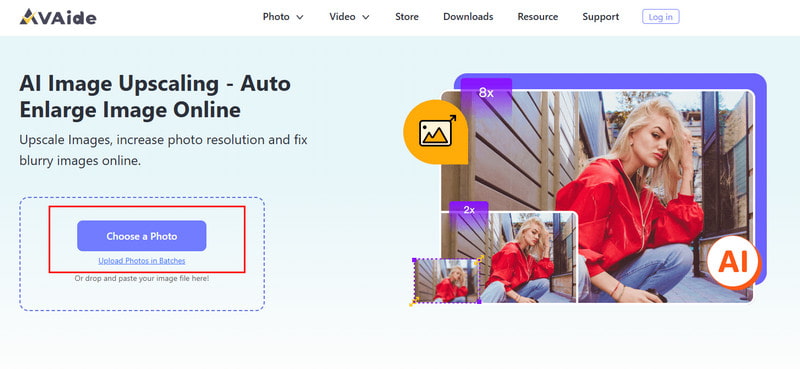
إحدى الطرق البسيطة لزيادة دقة الصور هي استخدام أداة عبر الإنترنت. برنامج AVAide Image Upscaler يُعدّ خيارًا موثوقًا يعمل دون الحاجة إلى تثبيت أي برامج. يتيح لك تكبير الصور بمقدار 2x أو 4x أو 6x أو 8x. أثناء عملية التكبير، يقوم البرنامج تلقائيًا بتحسين وضوح الحواف، وتقليل التشويش، وتصحيح الألوان للحفاظ على صورك نقية وطبيعية.
تدعم الأداة أيضًا المعالجة الدفعية، مما يسمح بتحسين صور متعددة في آنٍ واحد. وهذا يجعلها مثالية للمستخدمين الذين يحتاجون إلى نتائج أسرع دون خطوات معقدة. يوفر برنامج AVAide Image Upscaler صورًا أكبر حجمًا وأكثر وضوحًا ونقاءً، مما يجعل تحسين الصور عبر الإنترنت بسيطًا وفعالًا.
الخطوة 1افتح علامة تبويب جديدة في متصفحك وابحث عن الصفحة الرسمية لبرنامج AVAide Image Upscaler. ثم انقر على اختر صورة لتحميل الصورة التي تريد زيادة دقتها.
الخطوة 2بمجرد تحميل الصورة على أداة الويب، يمكنك معاينة النسخة المكبرة. ثم اختر تكبير المستوى الذي ترغب في استخدامه لزيادة دقة الصورة.

الخطوه 3الآن وقد أصبحت راضيًا عن النسخة المحسّنة، انقر على يحفظ زر.

يُسهّل برنامج AVAide Image Upscaler معرفة كيفية زيادة دقة الصور عبر الإنترنت. فهو يُكبّر الصور مع تحسين حوافها، وتقليل التشويش، وتصحيح الألوان. كما تتيح لك خاصية المعالجة الدفعية تحسين عدة صور في آنٍ واحد. هذه الأداة مثالية لكل من يرغب في الحصول على صور واضحة وعالية الجودة بسرعة دون الحاجة إلى تثبيت برامج أو اتباع خطوات معقدة.
الجزء الثالث: كيفية زيادة دقة الصورة في برنامج فوتوشوب
عند تكبير صورة باستخدام برنامج فوتوشوب، يمكنك التحكم في كل من الحجم والتفاصيل. ويمكن استخدامه تحديدًا لتحضير الصور لاستخدامها كمطبوعات أو ملصقات أو صور رقمية عالية الجودة. تعديل القرار يمكنك زيادة دقة الصورة عن طريق تغيير حجم البكسلات دون تشويهها، وذلك بتعديل أبعاد البكسلات ثم النقر على خيار "إعادة التشكيل". إليك شرحًا مفصلاً خطوة بخطوة لكيفية زيادة دقة الصورة:
الخطوة 1افتح صورتك في برنامج فوتوشوب. انتقل إلى صورة > حجم الصورة.
الخطوة 2للحفاظ على النسبة الحالية لـ عرض ل ارتفاعتأكد من تفعيل أيقونة السلسلة التي تربط هذه الخصائص. ضمن أبعادأدخل القيم لـ عرض و ارتفاعيظهر حجم الملف الجديد في الجزء العلوي من مربع حوار حجم الصورة، مع وجود حجم الملف القديم بين قوسين.

الخطوه 3يختار إعادة أخذ العينات ثم اختر طريقة استيفاء لضبط البكسلات. إذا كانت صورتك تحتوي على طبقات مُطبقة عليها أنماط، فحدد أنماط المقياس تحت هيأ زر لتغيير حجم التأثيرات. يعمل هذا الخيار فقط في حال تحديد خيار "تقييد النسب".
الخطوة 4بعد ضبط جميع الإعدادات، انقر موافق لتطبيق التغييرات وإعادة معاينة الصورة التي تم تغيير حجمها.
يُتيح لك برنامج فوتوشوب تحكمًا دقيقًا في كيفية زيادة دقة الصور. من خلال تعديل أبعاد البكسل واستخدام خيار إعادة التشكيل، يمكنك تكبير الصور دون فقدان نسبها. كما تُساعد أنماط التكبير في الحفاظ على التأثيرات في الصور متعددة الطبقات. تُعد هذه الطريقة مثالية للطباعة، والملصقات، أو أي مشروع يتطلب صورًا بجودة احترافية.
الجزء الرابع: كيفية زيادة دقة الصورة على أجهزة أندرويد وآيفون
قبل استعراض تطبيقات محددة، من المفيد معرفة أن مُحسِّن دقة الصور يُمكنه جعل صورك أكثر وضوحًا ودقةً وتفصيلًا. تستخدم هذه الأدوات الذكية تقنية الذكاء الاصطناعي لتكبير الصور، وإزالة التشويش، وتعديل الألوان تلقائيًا. سواء كنت تستخدم نظام أندرويد أو آيفون، يُمكن للتطبيق المناسب توفير الوقت وتحسين الصور منخفضة الدقة بسرعة. إليك خياران من أفضل التطبيقات لمستخدمي الهواتف المحمولة.
1. Pixelbin
بكسلبين يُعدّ Pixelbin مُحسّنًا موثوقًا لدقة الصور لمستخدمي أندرويد. فهو يُكبّر الصور باستخدام الذكاء الاصطناعي دون تشويش التفاصيل. يعمل التطبيق على تنعيم الحواف، وتقليل التشويش، وتحسين توازن الألوان، ليحوّل الصور منخفضة الدقة إلى صور أكثر وضوحًا وطبيعية. كما يُتيح Pixelbin معالجة الصور دفعةً واحدة، ما يسمح بمعالجة أكثر من صورة في آنٍ واحد. بفضل واجهته سهلة الاستخدام، يُناسب التطبيق المبتدئين والأفراد الذين يحتاجون إلى نتائج سريعة وفورية.

الخطوة 1قم بتنزيل وتثبيت تطبيق Pixelbin من متجر Google Play. افتح التطبيق وانقر تحميل الصور لاختيار صورتك.
الخطوة 2اختر مستوى التكبير 2x أو 4x أو 8x. انقر تحسين للسماح للذكاء الاصطناعي بتحسين الصورة.
الخطوه 3راجع النتيجة، واحفظ الصورة المحسّنة على جهازك.
يُسهّل تطبيق Pixelbin على مستخدمي أندرويد تحسين دقة الصور. فبفضل تقنية الترقية المدعومة بالذكاء الاصطناعي، يُحسّن التطبيق حواف الصور، ويُقلل التشويش، ويُعزز الألوان مع الحفاظ على مظهرها الطبيعي. كما تُمكّن خاصية المعالجة الدفعية من تحسين عدة صور في آنٍ واحد. باختصار، يُعد Pixelbin حلاً سريعاً وسهل الاستخدام للمبتدئين، يُناسب كل من يرغب في الحصول على صور أكثر وضوحاً ودقة دون خطوات معقدة.
2. تطبيق الصور: مُحسِّن الصور بالذكاء الاصطناعي
تطبيق الصور يُعدّ هذا التطبيق حلاً ذكياً لتحسين جودة الصور لمستخدمي أجهزة iPhone. فهو يُحسّن دقة الصور بنقرة واحدة، مع تعزيز التفاصيل، وإزالة التشويش، وتعديل الألوان تلقائياً. يُناسب التطبيق الصور الشخصية، والصور الجماعية، والصور القديمة التي تحتاج إلى تحسين جودتها.

الخطوة 1قم بتنزيل تطبيق PhotoApp من متجر التطبيقات. افتح التطبيق وانقر استيراد الصور.
الخطوة 2دع الذكاء الاصطناعي يقوم بالتعديل التلقائي أو اختر مستوى تحسين لزيادة دقة الصورة.
الخطوه 3مقبض تحسين لمعالجة الصورة. احفظ الصورة المحسّنة أو شاركها مباشرةً من التطبيق.
يُقدّم تطبيق PhotoApp طريقةً سهلةً لمستخدمي iPhone لتعلم كيفية تحسين دقة الصور. فهو يُحسّن الصور بنقرة واحدة، ويُبرز التفاصيل، ويُقلّل التشويش، ويُعدّل الألوان تلقائيًا. يُناسب هذا التطبيق صور البورتريه، والصور الجماعية، أو الصور القديمة التي تحتاج إلى تحسين جودتها. PhotoApp أداة عملية وسهلة الاستخدام لتحسين صور الهاتف المحمول بسرعة وفعالية.
الجزء الخامس: 5 أشياء يجب تجنبها عند تكبير صورة
يمكن أن تساعد عملية تكبير الصور في إصلاح الصور الضبابية، لكن الأخطاء قد تمنعك من الحصول على تحسينات حقيقية. إذا كان هدفك هو تحسين دقة الصور الموجودة، فتجنب هذه الأخطاء الشائعة التي تقلل من جودة الصورة.
1. مصدر رديء الجودة
تُحدّ الصور الصغيرة جدًا أو المضغوطة بشدة من إمكانيات أي أداة. عند محاولة زيادة دقة ملفات الصور، لا يمكن استعادة التفاصيل المفقودة بالكامل. لذا، استخدم دائمًا أعلى جودة متوفرة لديك من الصورة.
2. تكبير الصورة بشكل مفرط
يحاول العديد من المستخدمين زيادة دقة الصورة عن طريق تكبيرها إلى أحجام كبيرة جدًا، مما يؤدي غالبًا إلى تشويش الصورة أو ظهور ضوضاء أو نسيج غير طبيعي. لذا، يُنصح بتكبير الصورة إلى الحجم المطلوب فقط.
3. الاعتماد على أدوات تغيير الحجم البسيطة
لا يؤدي تغيير حجم الصورة الأساسي إلا إلى تمديد وحدات البكسل، ولا يُحسّن دقة الصورة فعلياً، بل غالباً ما يجعلها تبدو ضبابية. لذا، يُنصح باستخدام الذكاء الاصطناعي أو أدوات تكبير الصورة الذكية المصممة لإعادة بناء التفاصيل.
4. تجاهل الضوضاء والعيوب البصرية
قد يؤدي تكبير الصورة إلى إبراز التحبب والتشويش وعلامات الضغط بشكل أكبر. إذا كنت ترغب في معرفة كيفية تحسين دقة الصورة، فاحرص دائمًا على فحصها بحثًا عن التشويش ونظّفه عند الحاجة.
5. تخطي المعاينة والمقارنة
لا تحفظ الصورة النهائية قبل مراجعتها. قارن بين النسخة الأصلية والنسخة المُكبّرة جنبًا إلى جنب للتأكد من أن العملية قد حسّنت بالفعل من وضوح الصورة وتفاصيلها.
يساعد تجنب هذه الأخطاء على ضمان نتائج أفضل عند تحسين الصور، ويجعل عملية تكبير الصورة أكثر فعالية بشكل عام. إذا شعرت أن صورتك تبدو محببة أو ضبابية بسبب زيادة الدقة، فاستخدم... محسن دقة الصورة لإصلاحه.
أصبح تحسين وضوح الصور أسهل اليوم بفضل الأدوات والبرامج الحديثة. سواء باستخدام أداة عبر الإنترنت مثل برنامج AVAide Image Upscalerسواءً باستخدام برنامج فوتوشوب على الكمبيوتر، أو تطبيقات الهاتف المحمول على نظامي أندرويد وآيفون، يمكنك زيادة التفاصيل، وتحسين وضوح الحواف، وتقليل التشويش. اختيار الطريقة المناسبة لجهازك يضمن نتائج أفضل ويوفر الوقت. باتباع الخطوات الواردة في هذا الدليل، يمكن لأي شخص تعلم ذلك. كيفية تحسين دقة الصورة بسهولة، مما يجعل الصور أكثر وضوحًا ودقة وجاهزة للطباعة أو المشاركة أو الاستخدام المهني.

ستعمل تقنية الذكاء الاصطناعي الخاصة بنا تلقائيًا على تحسين جودة صورك وإزالة الضوضاء وإصلاح الصور الباهتة عبر الإنترنت.
معالجة الآنتحرير الصور


