


تخيل فقط وضع قرص DVD في الجهاز وعدم حدوث أي شيء. لا صورة، لا خطأ، وصمت مطبق. بهذه الطريقة يدرك معظم مستخدمي أجهزة ماك أن طريقة التعامل مع أقراص DVD قد تغيرت. لكن هذه المشكلة لا تُناقش كثيرًا. يُوضح هذا الدليل كيفية التعامل معها. كيفية نسخ قرص DVD على جهاز ماك من خلال اختيار الطريقة المناسبة لنوع القرص وحدود النظام. تشرح الأقسام التالية أهمية النسخ، وكيف تُغير الحماية العملية، وما هي الاحتياطات المهمة.
الجزء الأول: فوائد نسخ أقراص DVD إلى جهاز Mac
يمنحك نسخ أقراص DVD إلى جهاز Mac مزيدًا من التحكم في وسائط التخزين الخاصة بك ويساعد على إطالة عمرها. تتلف الأقراص، وتتعطل محركات الأقراص، ولم تعد أجهزة Mac الحديثة تدعم أقراص DVD بنفس كفاءة السابق. كما أن تعلم كيفية نسخ قرص DVD إلى قرص DVD آخر على جهاز Mac يساعدك على فهم كيفية عمل النسخ الرقمية، وهو ما ينطبق عند حفظ أقراص DVD على نظامك. إليك أهم الفوائد:
1. حماية الأقراص القديمة
تتلف أقراص DVD بمرور الوقت. فقد تتعرض للخدش أو الحرق أو الاستخدام المتكرر مما يجعلها غير قابلة للقراءة. إضافة قرص DVD إلى جهاز Mac الخاص بك ينسخ المعلومات قبل تعطل القرص.
2. شاهد بدون قرص
بمجرد نسخ الملفات، يمكنك تشغيل مقاطع الفيديو مباشرة من جهاز Mac الخاص بك. هذا يلغي الحاجة إلى محرك أقراص DVD خارجي ويتجنب مشاكل التشغيل الناتجة عن تلف الأقراص.
3. سهولة الوصول والتنظيم
كما تتيح النسخ الرقمية فرز مقاطع الفيديو حسب العنوان أو التاريخ أو النوع. وبذلك، يصبح العثور على مقاطع الفيديو العائلية أو الأفلام أو الأقراص التدريبية والتعامل معها أسهل.
4. توافق أفضل مع الأجهزة الحديثة
لا تعتمد أجهزة ماك، وآيفون، وآيباد على أقراص DVD. ستُمكّنك عملية النسخ من تحويل المواد إلى صيغ متوافقة مع أجهزة أبل.
5. نسخ احتياطي ونقل أسرع
عند نسخ أقراص DVD إلى جهاز Mac الخاص بك، يصبح من السهل حفظ الملفات أو نقلها إلى وحدة التخزين الخارجية. وهذا مفيد للسفر، أو التخزين طويل الأمد، أو المشاركة داخل المنزل.
6. تقليل الاعتماد على الأجهزة
أصبحت محركات أقراص DVD غير قياسية في معظم أجهزة ماك. نسخ أقراص DVD يغنيك عن استخدام الأجهزة والمحولات التي ستتلف مع مرور الوقت.
مع أخذ هذه الفوائد في الاعتبار، تشرح الأقسام التالية كيف يؤثر نسخ أقراص DVD إلى أقراص DVD على حماية Mac على العملية وما هي الطرق التي تعمل مع أنواع مختلفة من أقراص DVD.
الجزء الثاني: أقراص DVD المحمية ضد النسخ إلى نظام ماك
تُضيف أقراص DVD المحمية ضد النسخ طبقة إضافية من الصعوبة لأنها تستخدم تشفيرًا لا يستطيع نظام macOS التعامل معه بمفرده. إذا كان هدفك هو تعلم كيفية نسخ قرص DVD على جهاز كمبيوتر Mac، AVAide DVD Ripper يُعدّ هذا البرنامج حلاً عملياً. فهو قادر على تجاوز تشفير أقراص DVD العادية دون المساس بجودة الفيديو والصوت الأصلية. كما أنه متوافق مع نسخ الأقراص بالكامل، حيث يتم الاحتفاظ بعناصر مثل بنية القوائم الأصلية والفصول والترجمات. وتتيح لك خاصية المعالجة الدفعية العمل على عدة أقراص في وقت واحد، مما يوفر الوقت عند التعامل مع مجموعات كبيرة.
الخطوة 1ابدأ بتحميل برنامج AVAide DVD Ripper من الموقع الرسمي. ثبّته باتباع التعليمات الظاهرة على الشاشة. تأكد من تحديث البرنامج ليتمكن من التعامل بسلاسة مع أقراص DVD المحمية وغير المحمية.

تنزيل مجاني لنظام التشغيل Windows 7 أو أحدث
 تحميل آمن
تنزيل مجاني لنظام التشغيل Mac OS X 10.13 أو الإصدارات الأحدث
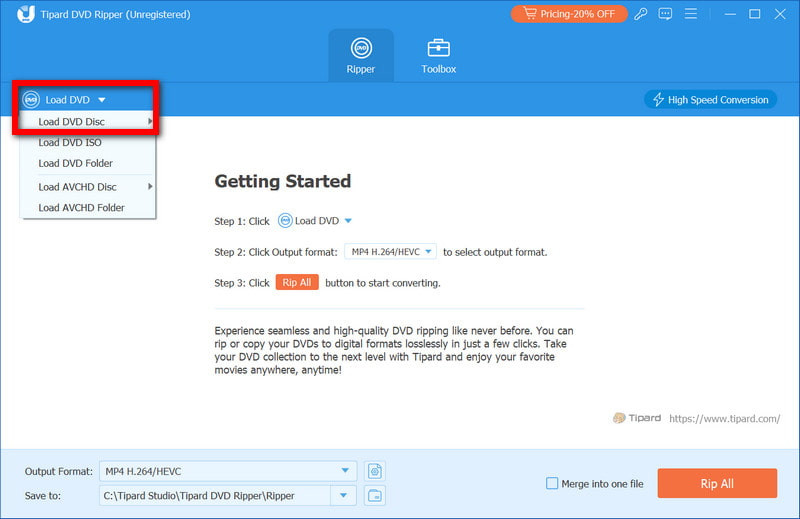
تحميل آمنالخطوة 2أدخل قرص DVD في محرك الأقراص لديك أو في محرك أقراص DVD خارجي على جهاز Mac الخاص بك. افتح برنامج AVAide DVD Ripper وانقر على تحميل DVD الزر. سيقرأ البرنامج القرص ويعرض جميع العناوين والفصول والقوائم، مما يمنحك خيار نسخ القرص بالكامل أو تحديد أقسام معينة.
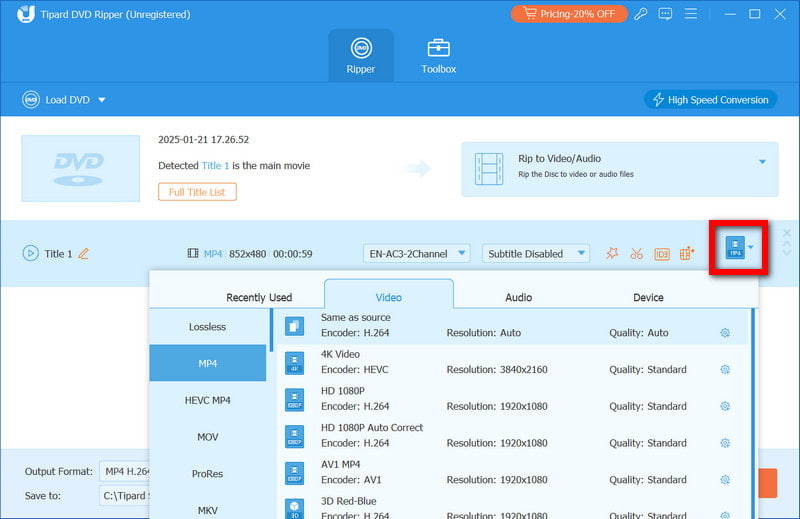
الخطوه 3انقر على صيغة اضغط على الزر واختر تنسيقًا متوافقًا مع نظام ماك، مثل MP4 أو MOV أو MKV. يمكنك أيضًا تخصيص الإعدادات مثل الدقة ومسارات الصوت والترجمة. يضمن اختيار التنسيق المناسب تشغيل قرص DVD المنسوخ بسلاسة على جهاز ماك أو آيفون أو آيباد.
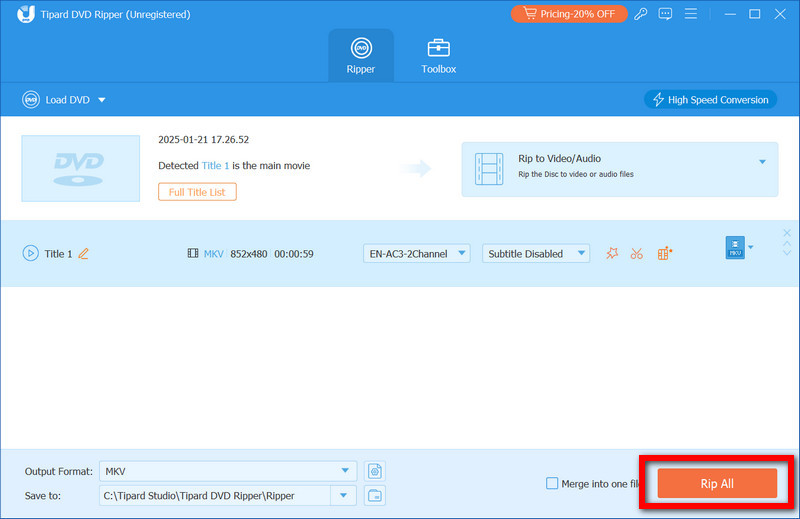
الخطوة 4اختر المجلد الذي تريد حفظ الملفات المنسوخة فيه. بمجرد الانتهاء، انقر. مزق الكلستقوم الأداة بنسخ قرص DVD مع الحفاظ على جودة الفيديو الأصلية والقوائم والفصول سليمة. تتوفر خاصية المعالجة الدفعية إذا كنت ترغب في نسخ قرص DVD واحد أو أكثر. قرص DVD محمي ضد النسخ فوراً، مما يوفر لك الوقت.
الجزء 3: نسخ أقراص DVD غير المحمية إلى جهاز Mac
تُعدّ أقراص DVD غير المحمية أسهل بكثير في النسخ لعدم احتوائها على تشفير أو قيود على الحقوق الرقمية. إذا كنت ترغب في نسخ أفلامك المنزلية أو مقاطع الفيديو الشخصية أو أي أقراص مملوكة لك بشكل قانوني، يمكنك القيام بذلك باستخدام أدوات macOS المدمجة دون الحاجة إلى تثبيت برامج إضافية. تُجيب هذه الطريقة على السؤال الشائع حول كيفية نسخ قرص DVD إلى جهاز Mac. فهي تحافظ على جميع محتويات قرص DVD، بما في ذلك القوائم والفصول والميزات الإضافية، مع إنشاء نسخة رقمية آمنة على جهاز Mac الخاص بك.
الخطوة 1ضع قرص DVD غير المحمي في محرك الأقراص الداخلي أو محرك أقراص DVD خارجي. انتظر حتى يظهر القرص في Finder قبل المتابعة.
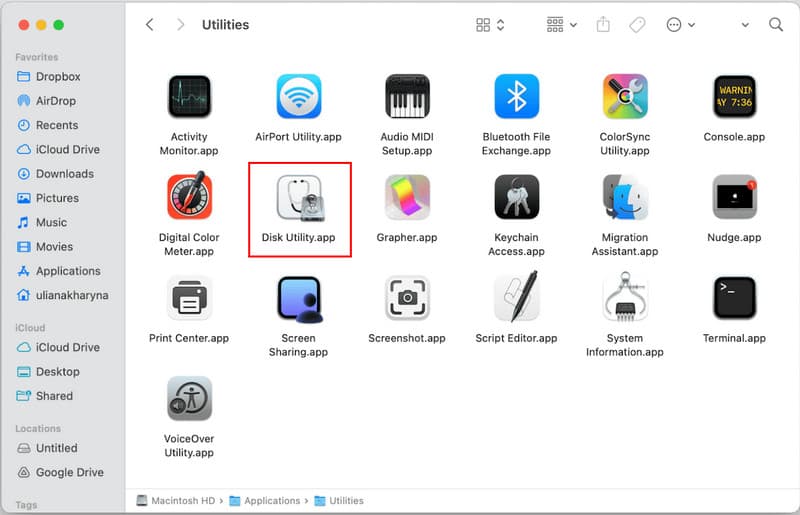
الخطوة 2اذهب إلى التطبيقات > خدمات > فائدة القرص ثم قم بتشغيل التطبيق. إنه مجاني ومضمن في نظام macOS، مما يجعله مثالياً لنسخ أقراص DVD غير المحمية.
الخطوه 3في أداة القرص، حدد قرص DVD الخاص بك من الشريط الجانبي. ثم انتقل إلى ملف > صورة جديدة > صورة من [اسم قرص DVD].
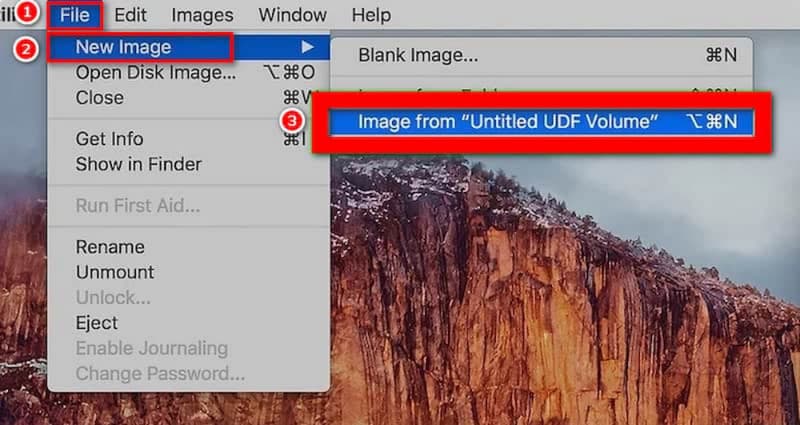
الخطوة 4اختر "DVD/CD Master" كصيغة للصورة. هذا يحافظ على بنية ومحتوى قرص DVD بالكامل. اختر مجلدًا على جهاز Mac لحفظ الصورة، ثم انقر على "حفظ".
الخطوة الخامسةبمجرد إنشائه، سيظهر في Finder. يمكنك النقر عليه نقراً مزدوجاً لفتحه وعرض محتويات قرص DVD مباشرةً، أو نسخه على قرص DVD آخر إذا لزم الأمر.
هذه العملية مجانية وبسيطة وموثوقة. فهي تُمكّنك من إجراء نسخ احتياطية كاملة دون تغيير جودة وتنسيق قرص DVD الأصلي. لكل من يبحث عن طريقة سهلة لتخزين أو نقل أقراصه، تُوضح هذه الطريقة خطوة بخطوة كيفية نسخ قرص DVD إلى جهاز كمبيوتر Mac.
الجزء الرابع: المخاطر والاحتياطات عند نسخ قرص DVD إلى جهاز Mac
الخطر الأول: إتلاف قرص DVD الأصلي
قد تتعرض أقراص DVD المادية للخدش أو الكسر أثناء التعامل معها. لذا، احرص دائمًا على حمل الأقراص من حوافها وتجنب ترك بصمات الأصابع على سطحها. يُعدّ توخي الحذر أمرًا بالغ الأهمية عند تعلم كيفية نسخ قرص DVD على جهاز Mac لتجنب فقدان البيانات بشكل دائم.
الخطر الثاني: استخدام برامج قديمة أو غير متوافقة
قد لا تتمكن التطبيقات القديمة من قراءة أقراص DVD الحديثة أو قد تتسبب في تلف البيانات. عند نسخ قرص DVD إلى جهاز Mac، تأكد دائمًا من استخدام الأدوات التي تثق بها وأن البرنامج متوافق مع إصدار macOS.
الخطر الثالث: فقدان جودة الفيديو
تتضمن طرق النسخ الأخرى ضغط الملفات أو تجاوز القوائم. وللحفاظ على جودة الصورة الأصلية، ابحث عن برنامج يحافظ على الجودة. هذا يضمن أن أفضل طريقة لنسخ قرص DVD على جهاز Mac تحافظ على سلامة كل من الفيديو والصوت.
الخطر الرابع: اختيار موقع الإخراج الخاطئ
قد يؤدي حفظ الملفات في مجلد النظام أو في مساحة محدودة إلى حدوث أخطاء نتيجةً لعدم اكتمال عملية النسخ. لذا، تأكد دائمًا من وجهة النسخ قبل نسخ قرص DVD إلى جهاز Mac الخاص بك.
الخطر الخامس: تلف أو تعطل القرص الصلب
قد يؤدي نسخ أقراص DVD كبيرة الحجم إلى إجهاد محركات الأقراص الصلبة القديمة أو شبه الممتلئة. لذا، يُنصح بعمل نسخ احتياطية منتظمة لجهاز Mac لتجنب فقدان الملفات عند نسخ فيلم DVD إلى محرك الأقراص الصلبة الخاص بجهاز Mac.
الخطر السادس: مشاكل في محركات الأقراص الخارجية
إذا كنت نسخ قرص DVD إلى قرص صلب خارجيتأكد من تهيئته بشكل صحيح لنظام ماك وأن اتصاله مستقر. قد يؤدي فصل القرص أو إخراجه مبكرًا إلى تلف الملفات عند نسخ قرص DVD إلى قرص صلب خارجي لنظام ماك.
الخطر السابع: تنسيقات الملفات المربكة
قد يؤدي تخزين مواد DVD بتنسيق غير صحيح إلى عدم إمكانية تشغيلها. تأكد من أن التنسيق يلبي احتياجاتك قبل نسخ قرص DVD إلى القرص الصلب لجهاز Mac، حيث لن تقوم بتثبيته على جهاز تشغيل متعدد.
إن تسجيل أقراص DVD على جهاز Mac ليس معقدًا كما قد يبدو، وهو يحمي أفلامك ومقاطع الفيديو الشخصية وملفاتك القيّمة على المدى الطويل. تُمكّنك الخطوات الموضحة في هذا الدليل من حفظ أقراصك بشكل آمن، مع الحفاظ على جودة النسخة الأصلية، وتنظيم وسائطك بسهولة. باستخدام هذه الأدوات والنصائح، يُمكن لأي شخص القيام بذلك بثقة. نسخ قرص DVD إلى جهاز كمبيوتر Mac واستمتع بمحتواها في أي وقت، دون القلق بشأن الخدوش أو فقدان الأقراص أو مشاكل التشغيل.
انسخ، وقم بعمل نسخ احتياطية، وقم بتحويل أقراص DVD على نظام Mac مع الحفاظ على القوائم والفصول والجودة الكاملة.


